Dans ce tuto, vous allez apprendre à paramétrer les modules de votre plateformes (icônes que vous souhaitez voir apparaître dans le menu de gauche) et le thème de votre plateforme (ses couleurs, logo, etc.)
1. Paramétrer le thème de votre plateforme
Dans le menu "Configuration", rendez-vous dans "Paramétrer le thème" :
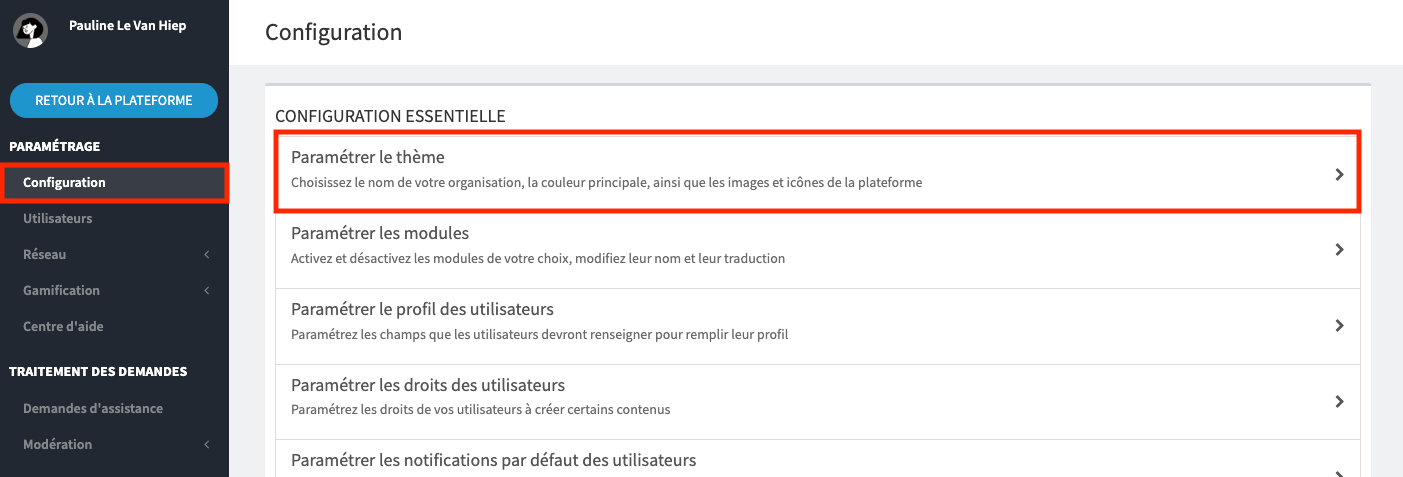
Vous pouvez d'abord personnaliser les éléments principaux du thème :
- Nom de la plateforme
- Logo de la plateforme
- Couleur principale du thème
Vous pouvez ensuite importer les icônes complémentaires :
- Favicon (visible sur l'onglet de votre navigateur)
- Icône de la webapplication (visible pour les utilisateurs qui mettrait la plateforme en favori sur l'accueil de leur smartphone)
Vous pouvez enfin définir un fond d'écran pour votre plateforme
Une fois votre personnalisation terminée, n’oubliez pas de cliquer sur le bouton Valider en bas de page.

2. Personnaliser les modules de votre plateforme
Une plateforme Beeshake est composée de différents types de modules :
- Accueil éditorial : un accueil pour valoriser des contenus récents et/ou sur des thématiques spécifiques
- Fil d'actualité : le fil d'actualité général de votre plateforme, accessible à tous
- Idéation : pour proposer des initiatives, des projets d'innovation ou des bonnes pratiques
- Événements : pour échanger autour de vos temps forts, organiser des appels à idées, diffuser des moments en live, etc.
- Articles : pour partager de la veille ou du contenu, des actualités, des startups, des partenaires, etc.
- Groupes : pour structurer des conversation autour de vos sujets, et y partager du contenu et des idées
- MOOC : pour diffuser du contenu pédagogique, sensibiliser et faire monter vos utilisateurs en compétences
- Membres : l'annuaire de la plateforme
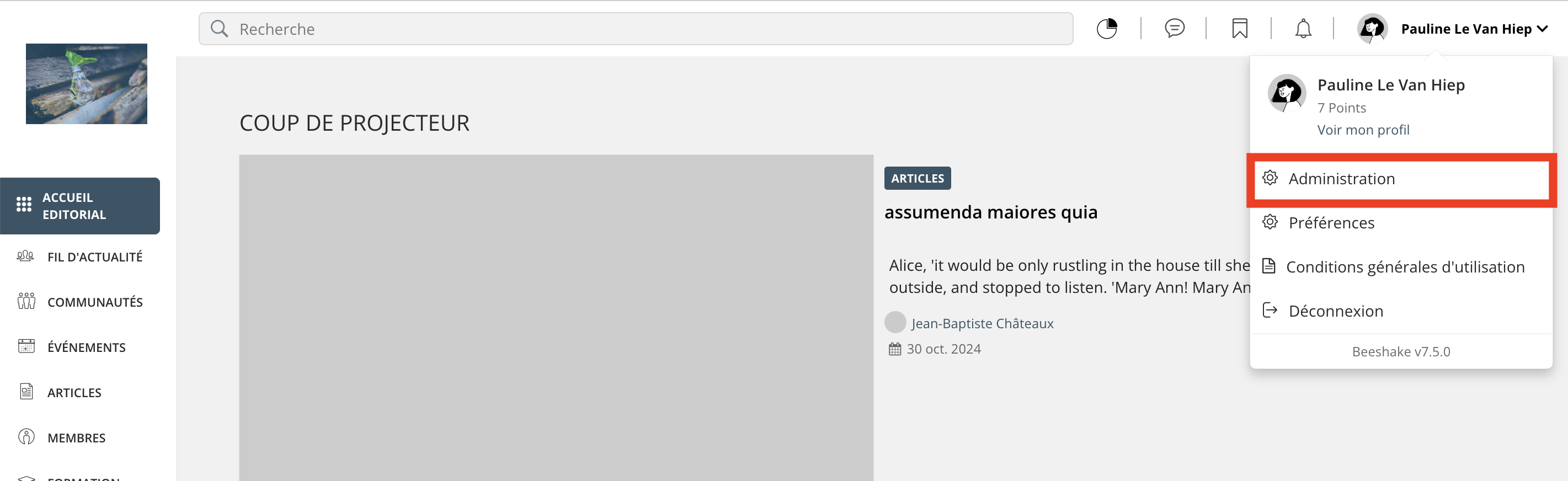
Afin de paramétrer les modules et le thème de votre plateforme, cliquez sur votre nom en haut à droite de votre écran, puis dans "Administration".
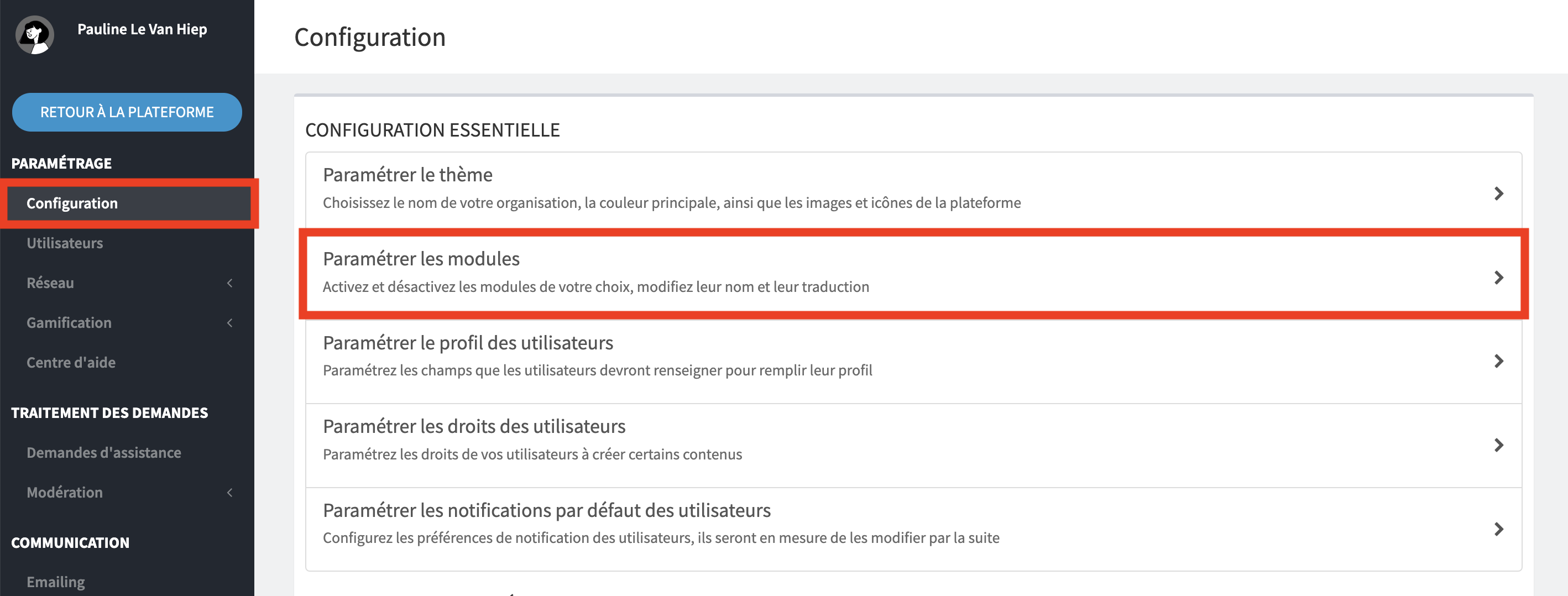
Rendez-vous dans le menu Configuration de la sidebar de gauche. Puis cliquez sur Paramétrer les modules
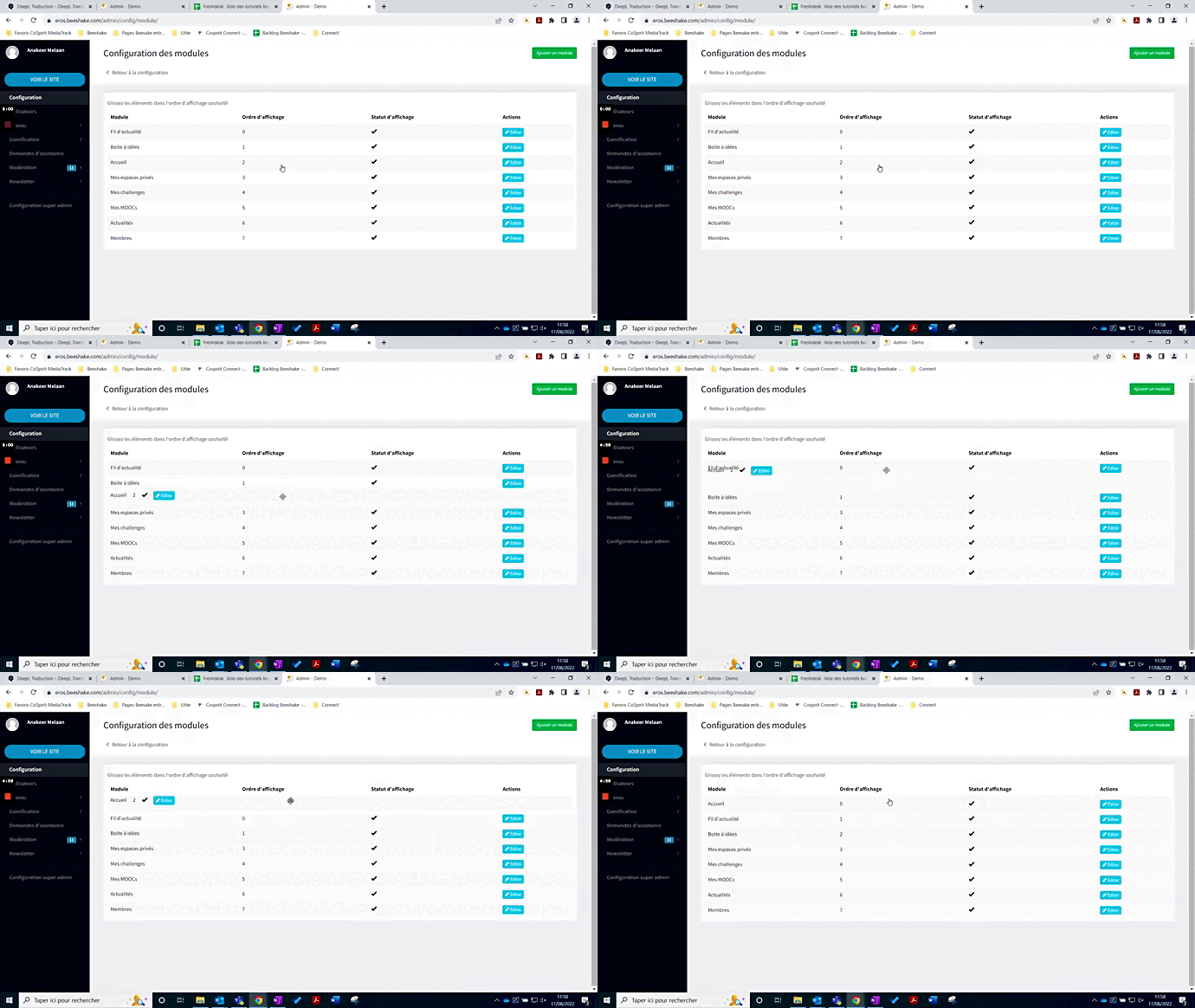
Vous pouvez dans paramétrage des modules, d'ores et déjà modifier l'ordre d'affichage des modules. Pour ce faire, sélectionnez le module et fait le glisser.
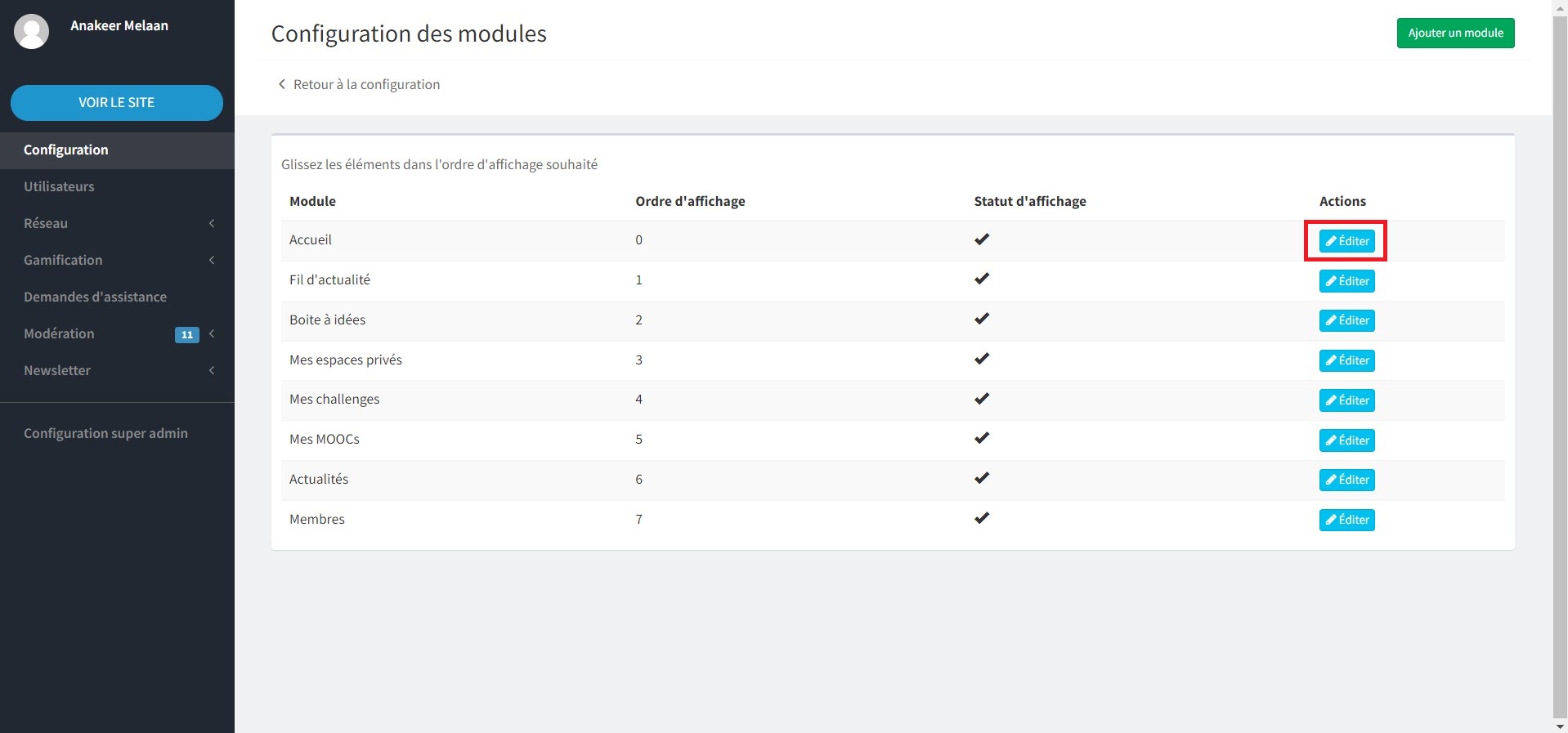
En cliquant sur "Editer", vous pouvez également effectuer les actions suivantes :
LES INFORMATIONS ESSENTIELLES
Changer le nom du module
- Gérer le statut d'affichage : le module doit-il s'afficher pour tout le monde ? Pour un groupe d'utilisateurs ? Être désactivé ?
- Personnaliser les icônes :
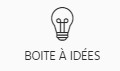
- Icône inactive : l'image qui s'affiche dans le menu de gauche quand l'utilisateur ne se trouve pas dans le module.
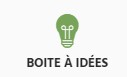
- Icône active : l'image qui s'affichera dans le menu à gauche lorsque l'utilisateur se trouve dans le module.
- Icône inactive : l'image qui s'affiche dans le menu de gauche quand l'utilisateur ne se trouve pas dans le module.
AJOUTER UN HEADER
Un header est une zone éditable, dans laquelle vous pouvez afficher du texte, des images, des boutons, etc. et qui s'affichera en haut de la page.
Conseil : Pour vos images, choisissez un format "bandeau" pour ne pas trop abaisser le contenu de la page
Besoin d'intégrer un bouton dans votre header ? Rendez-vous ici pour créer des headers efficaces
GÉRER LES DROITS DES UTILISATEURS DANS CE MODULE
Les utilisateurs ont-ils le droits de partager des messages dans les fils de conversations qui composent le module ? Ont-ils peut-être seulement le droit de commenter ?
Après toute modification, n’oubliez pas de cliquer sur le bouton "Valider" en bas de page.

3. Dupliquer certains modules
Vous avez la possibilité d'activer plusieurs modules de la même nature :
- Module Article : Vous pouvez créer plusieurs modules Articles, de manière à partager de contenus de nature différente
- Module Idéation : Vous avez le possibilité de créer plusieurs modules idéation, de manière, par exemple, à séparer les types de propositions faites (ex : un espace pour la proposition de bonnes pratiques, un autre pour la proposition de projets, etc.), ou bien pour créer un module accessible à une certaine catégorie d'utilisateurs (ex : l'espace d'idéation du service client)
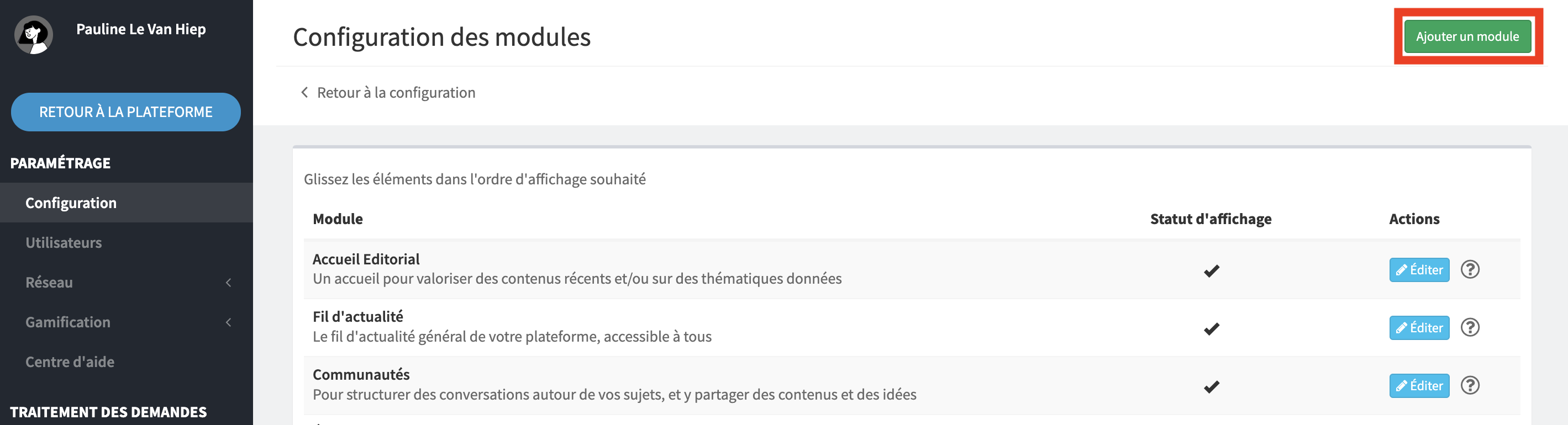
Pour créer un nouveau module dupliqué, cliquez sur le bouton "Ajouter un Module" et remplissez les informations nécessaires comme indiqué ci-dessus.
Cet article a-t-il été utile ?
C'est super !
Merci pour votre commentaire
Désolé ! Nous n'avons pas pu vous être utile
Merci pour votre commentaire
Commentaires envoyés
Nous apprécions vos efforts et nous allons corriger l'article