Avant d'inviter un utilisateur, ou un groupe d'utilisateurs, vous pouvez personnaliser l'e-mail qu'ils recevront et qui les invitera à activer leur compte sur la plateforme.
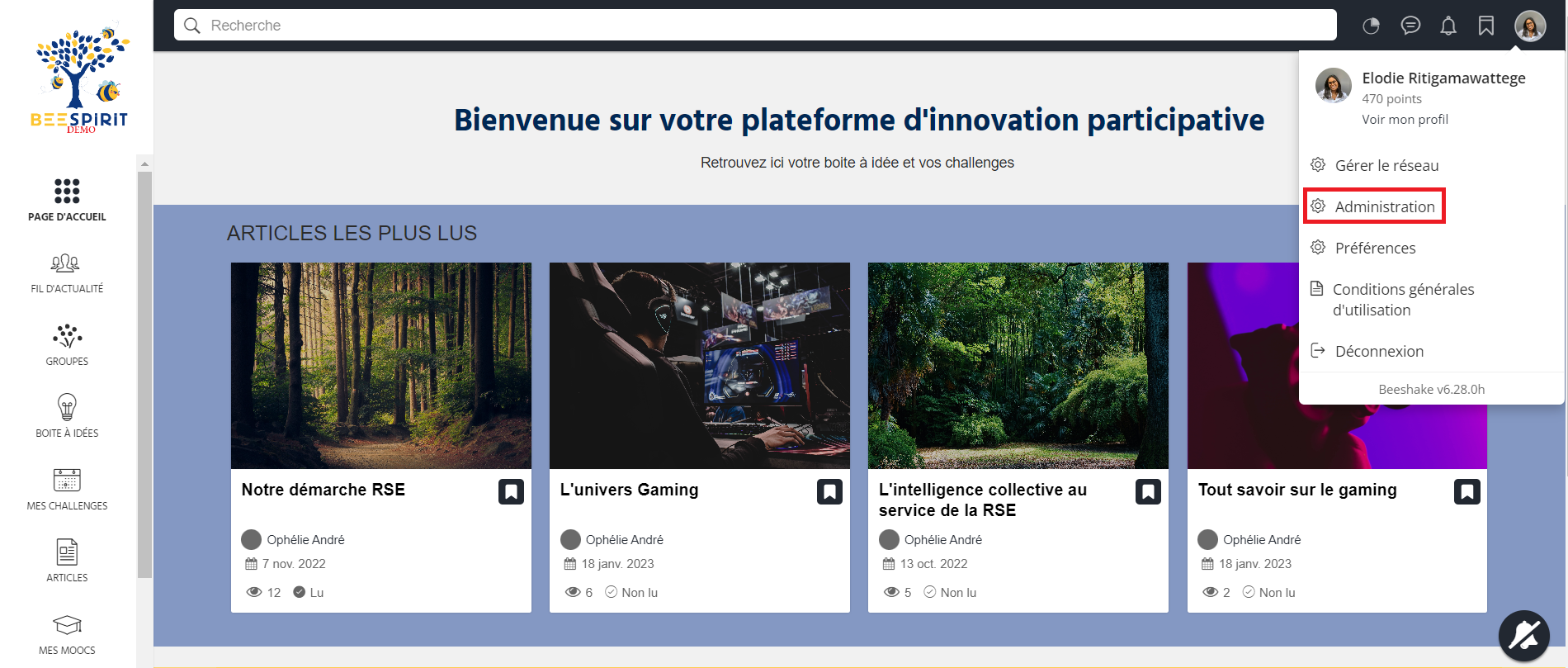
Pour cela, cliquez sur votre photo de profil en haut à droite de votre écran, puis dans "Administration".
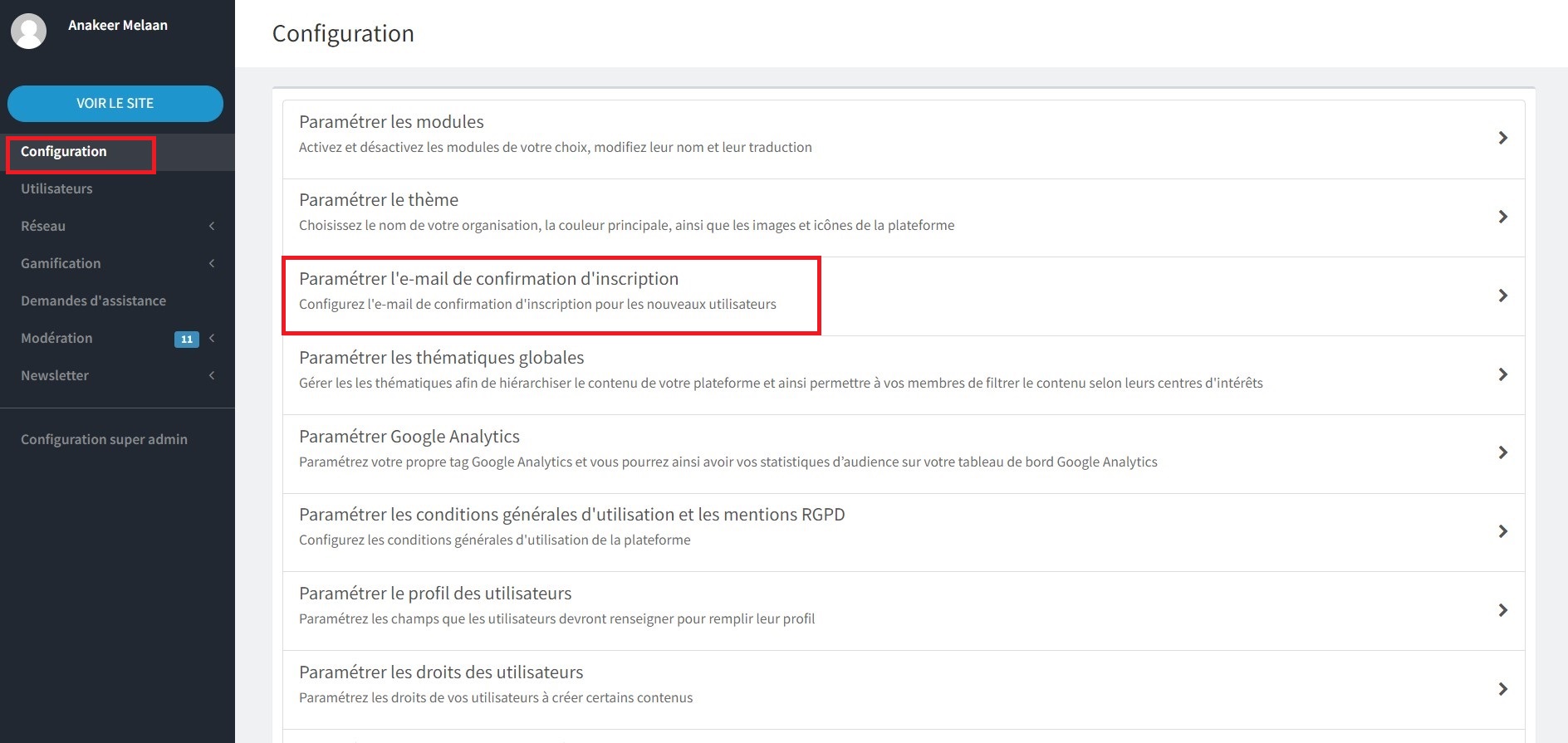
Rendez-vous dans le menu Configuration de la sidebar à gauche de votre écran, puis cliquez sur "Paramétrer l'e-mail de confirmation d'inscription".
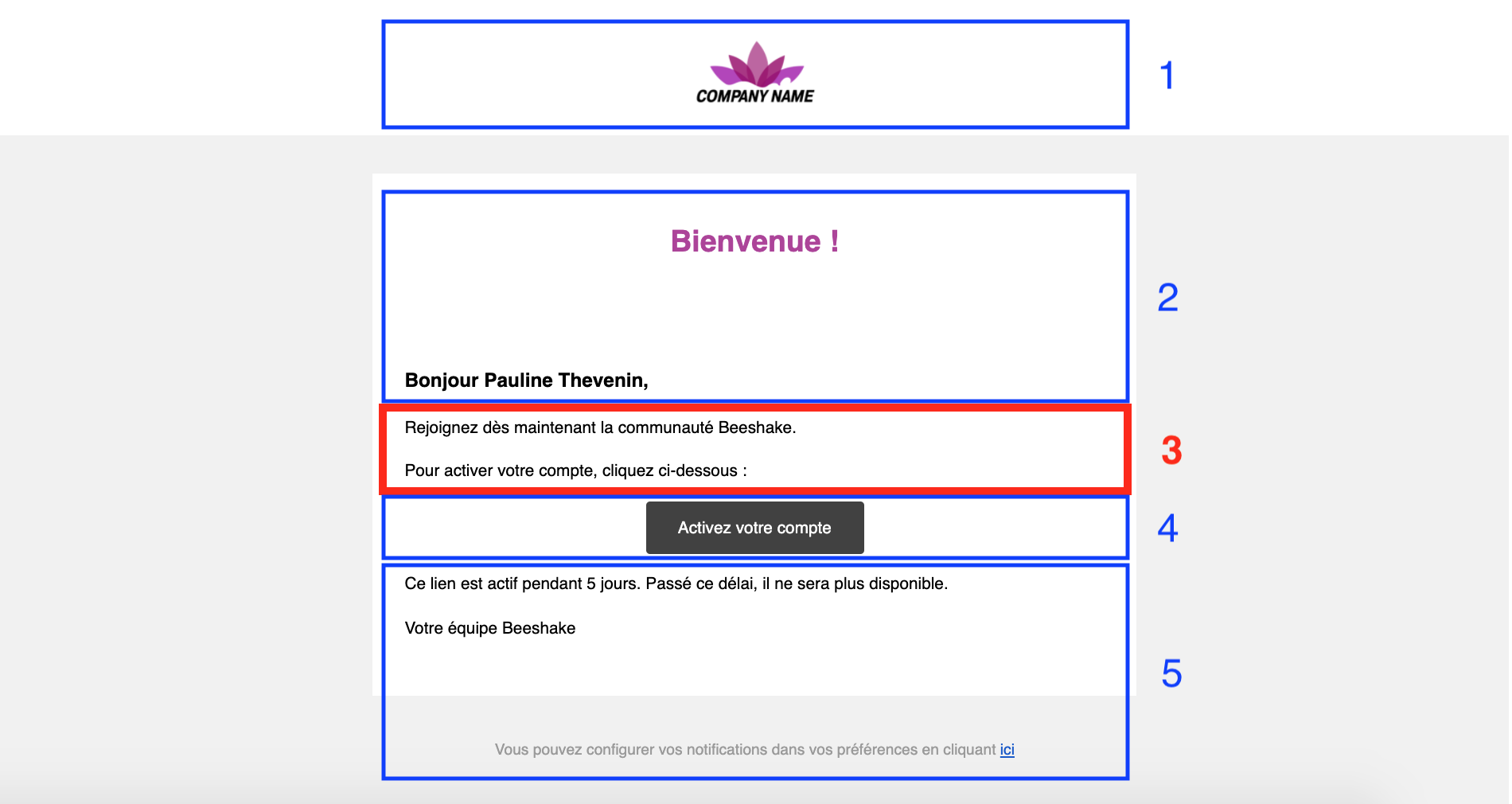
Les 5 zones de l'e-mail de confirmation d'inscription
L'e-mail de confirmation d'inscription à votre plateforme est composé de 5 zones :
1. Le logo que vous avez renseigné dans les paramètres du thème
2. Les mentions "Bienvenue" et "Bonjour" accompagnées du prénom et nom de l'utilisateur.
3. Un texte éditable (en rouge ci-dessous). Si vous n'avez pas encore personnalisé le corps de l'e-mail, vous verrez apparaître un texte par défaut.
4. Le bouton d'activation du compte.
5. Des mentions explicatives.
Nom de l'organisation
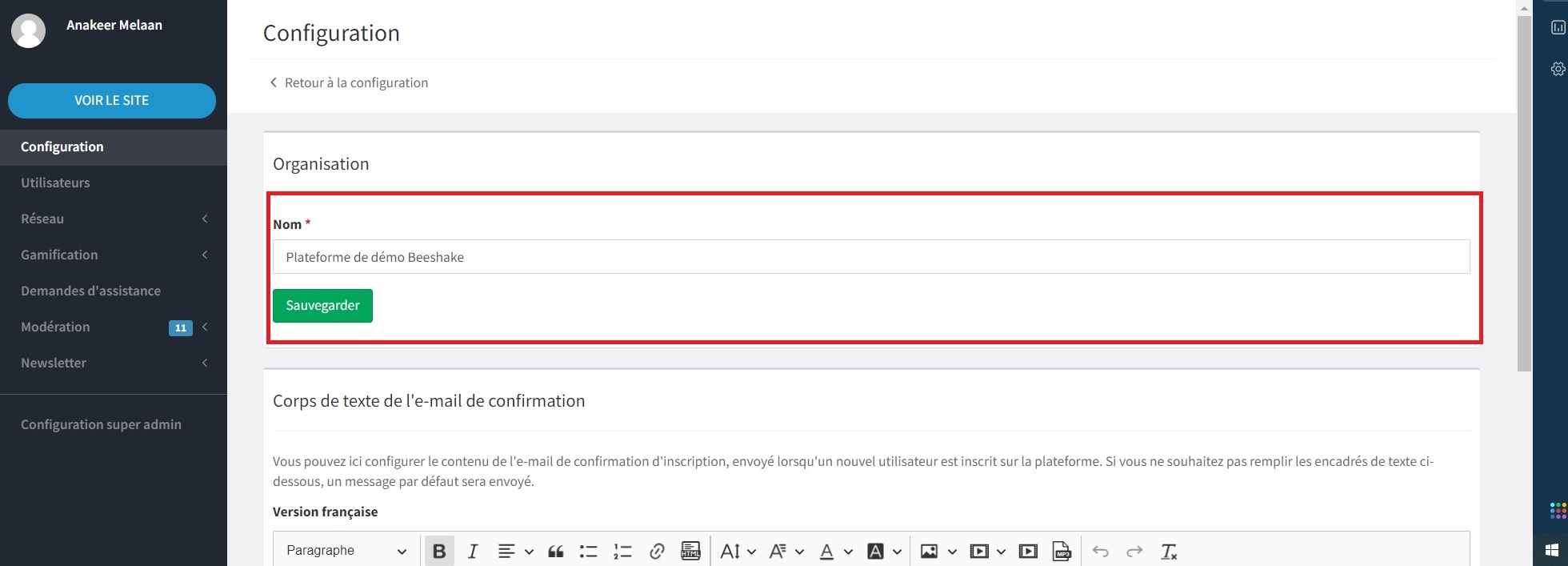
Vous pouvez modifier le nom de votre organisation dans l'e-mail de confirmation. Le nom que vous renseignerez sera alors automatiquement intégré au corps de l'e-mail de confirmation par défaut. Par exemple, si vous renseignez le nom d'organisation "Beeshake", le texte de l'e-mail de confirmation par défaut sera le suivant :
Bonjour Prénom + Nom,
Rejoignez dès maintenant la communauté Beeshake.
Pour activer votre compte, cliquez ci-dessous :
Activez votre compte
Ce lien est actif pendant 5 jours. Passé ce délai, il ne sera plus disponible.
Votre équipe Beeshake
Si vous personnalisez le corps du texte de confirmation, le nom d'organisation que vous aurez choisi figurera toujours dans la mention de la zone 5 :
Votre équipe Beeshake
Personnaliser le corps du texte de l'e-mail de confirmation
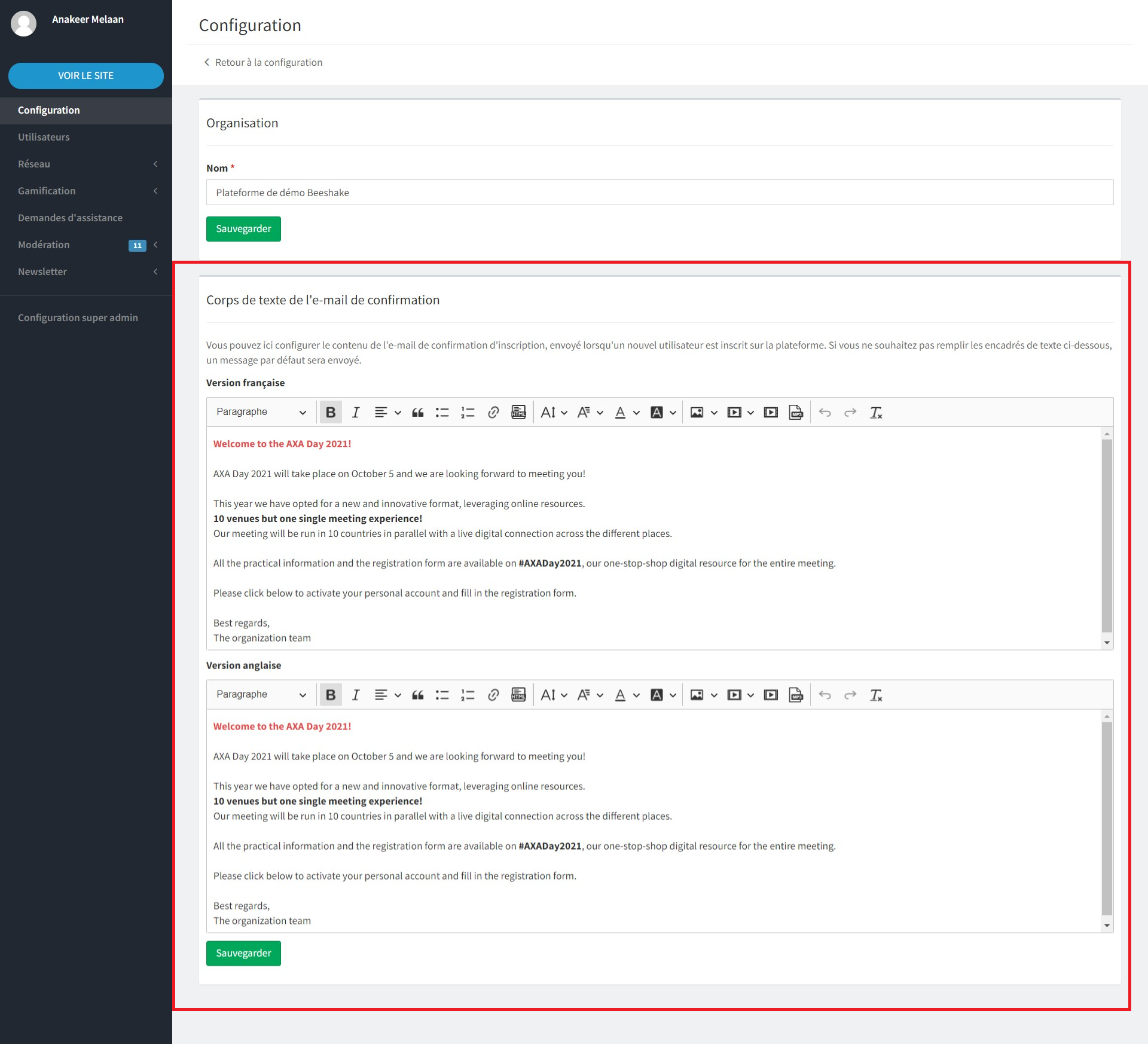
La zone 3 de l'e-mail de confirmation d'inscription est entièrement éditable. Pour ce faire, il vous suffit d'insérer le texte de votre choix dans les zones dédiées, en français et en anglais.
NB : Les utilisateurs qui voient la plateforme en anglais recevront le message écrit en anglais. Ceux qui voient la plateforme en français recevront le message en français.
Cet article a-t-il été utile ?
C'est super !
Merci pour votre commentaire
Désolé ! Nous n'avons pas pu vous être utile
Merci pour votre commentaire
Commentaires envoyés
Nous apprécions vos efforts et nous allons corriger l'article