Ce tutoriel vous aidera à choisir les champs qui apparaîtront ou non dans les profils des utilisateurs, et à créer des champs personnalisés.
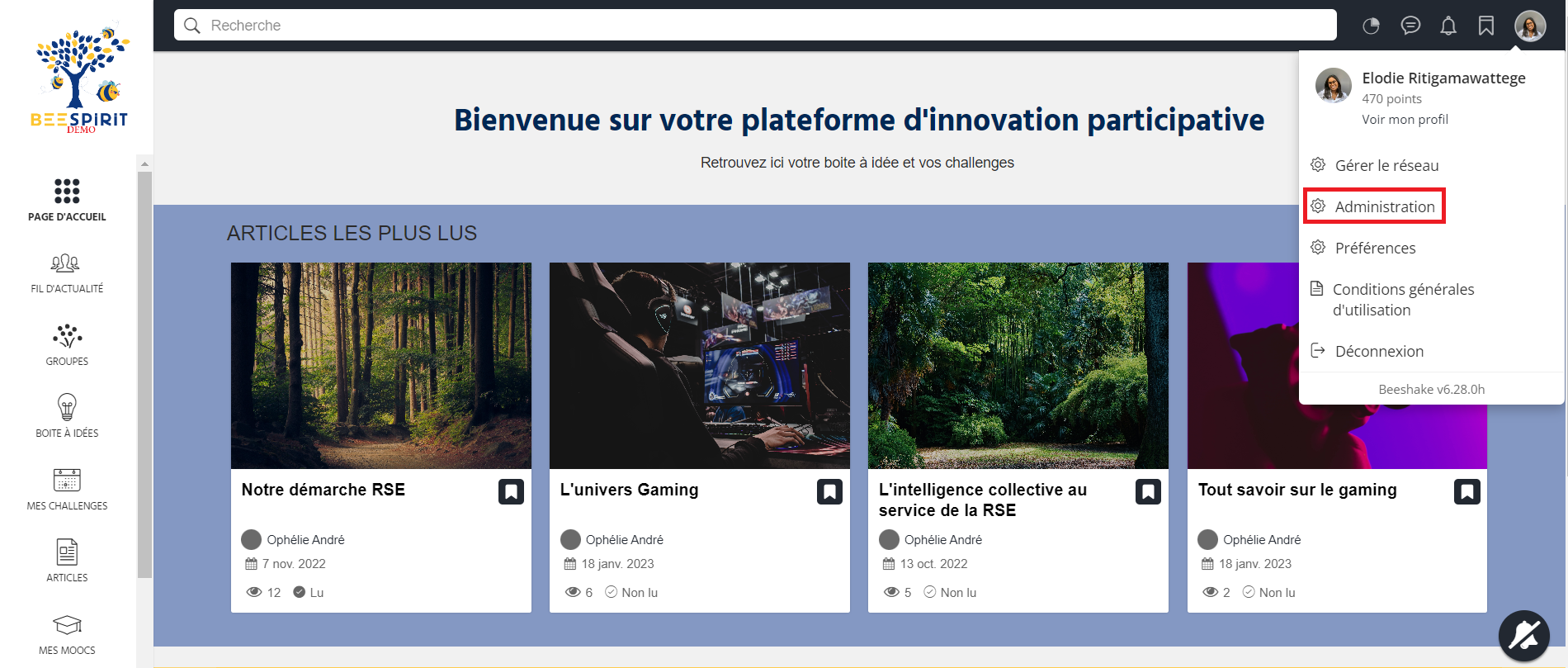
Cliquez sur votre photo de profil en haut à droite de votre écran, puis dans Administration.
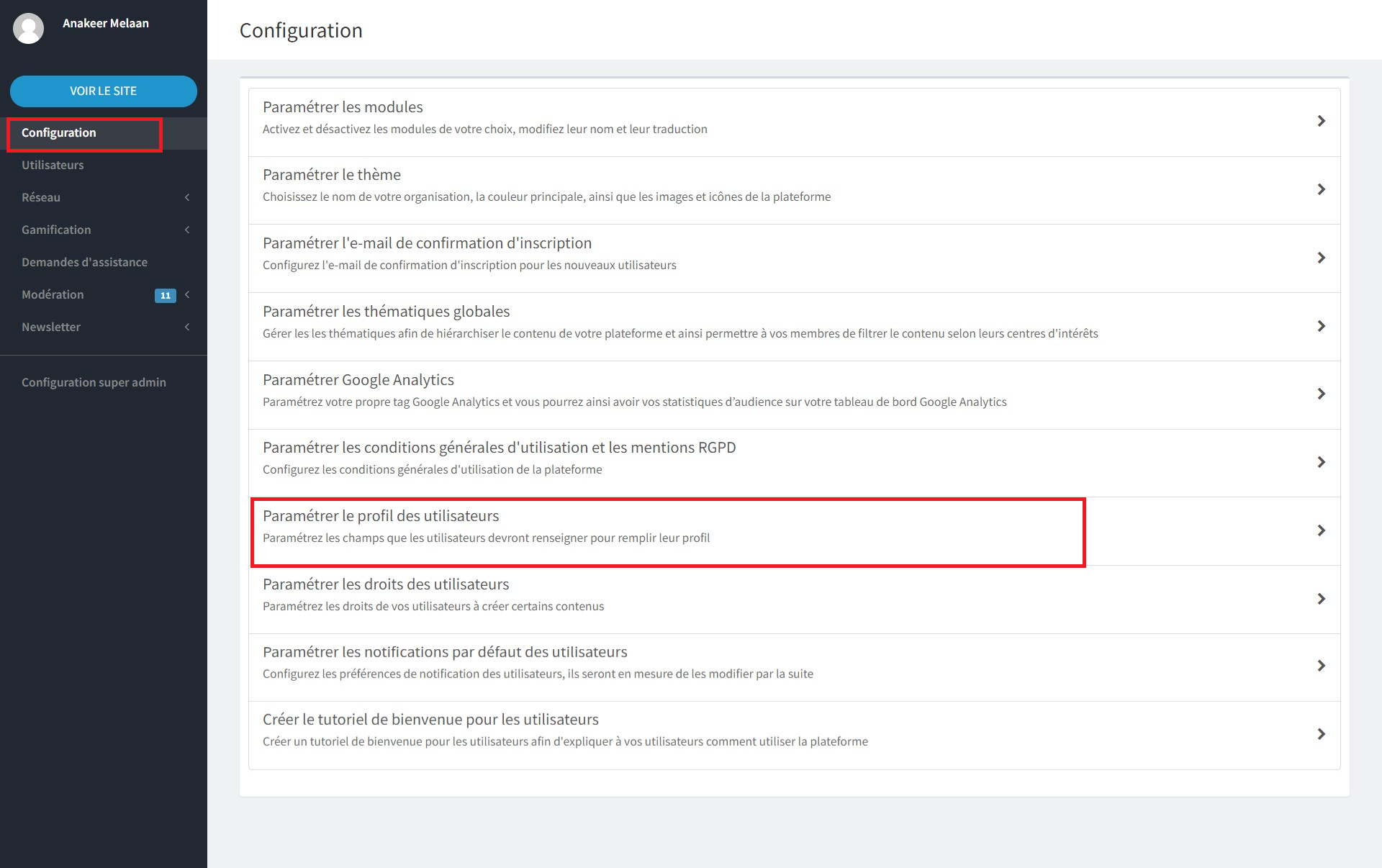
Dans le menu Configuration de la sidebar, cliquez sur Paramétrer le profil des utilisateurs.
1/ Activer les champs du profil
Cochez les éléments que vous souhaitez voir apparaître sur le profil des utilisateurs. Si une case est décochée, la section associée n’apparaîtra dans aucun profil utilisateur.
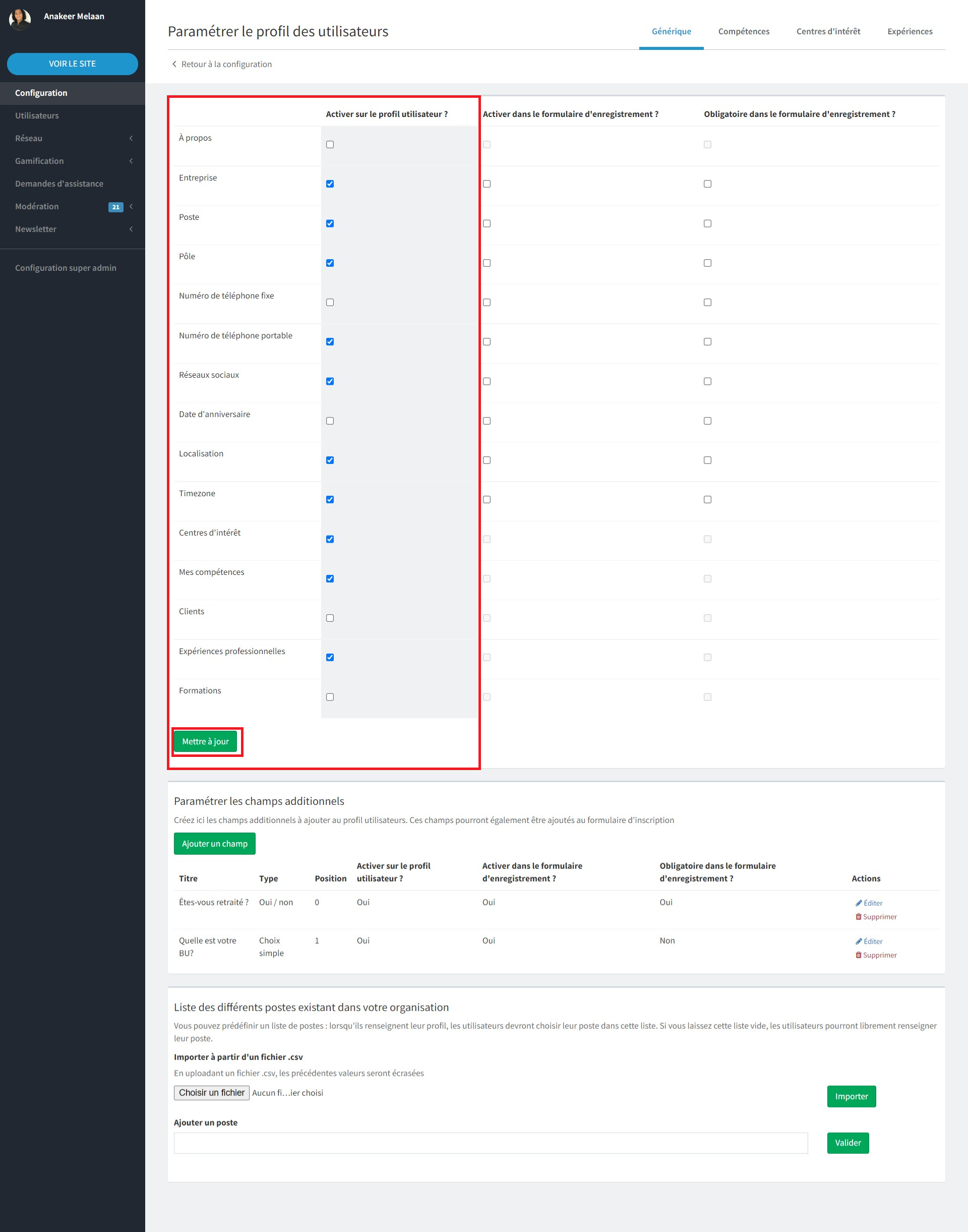
En plus du profil utilisateur, vous pouvez choisir quels éléments apparaitront dans le formulaire d'enregistrement et si vous souhaitez leurs renseignements obligatoires ou pas.
NB : Ne pas oublier de cliquer sur le bouton "Mettre à jour" après chaque modification.
2/ Ajouter des champs personnalisés dans le profil utilisateur
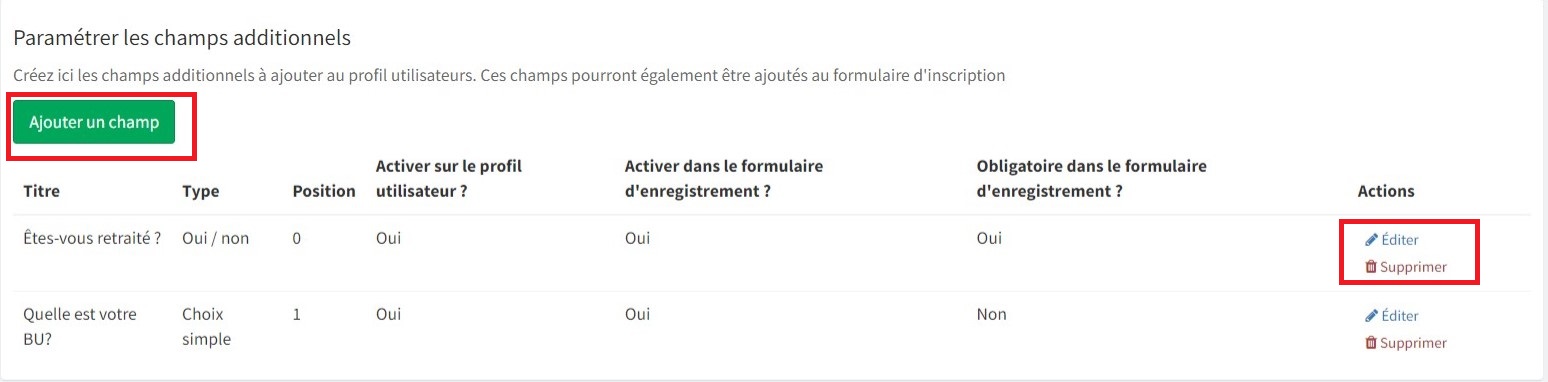
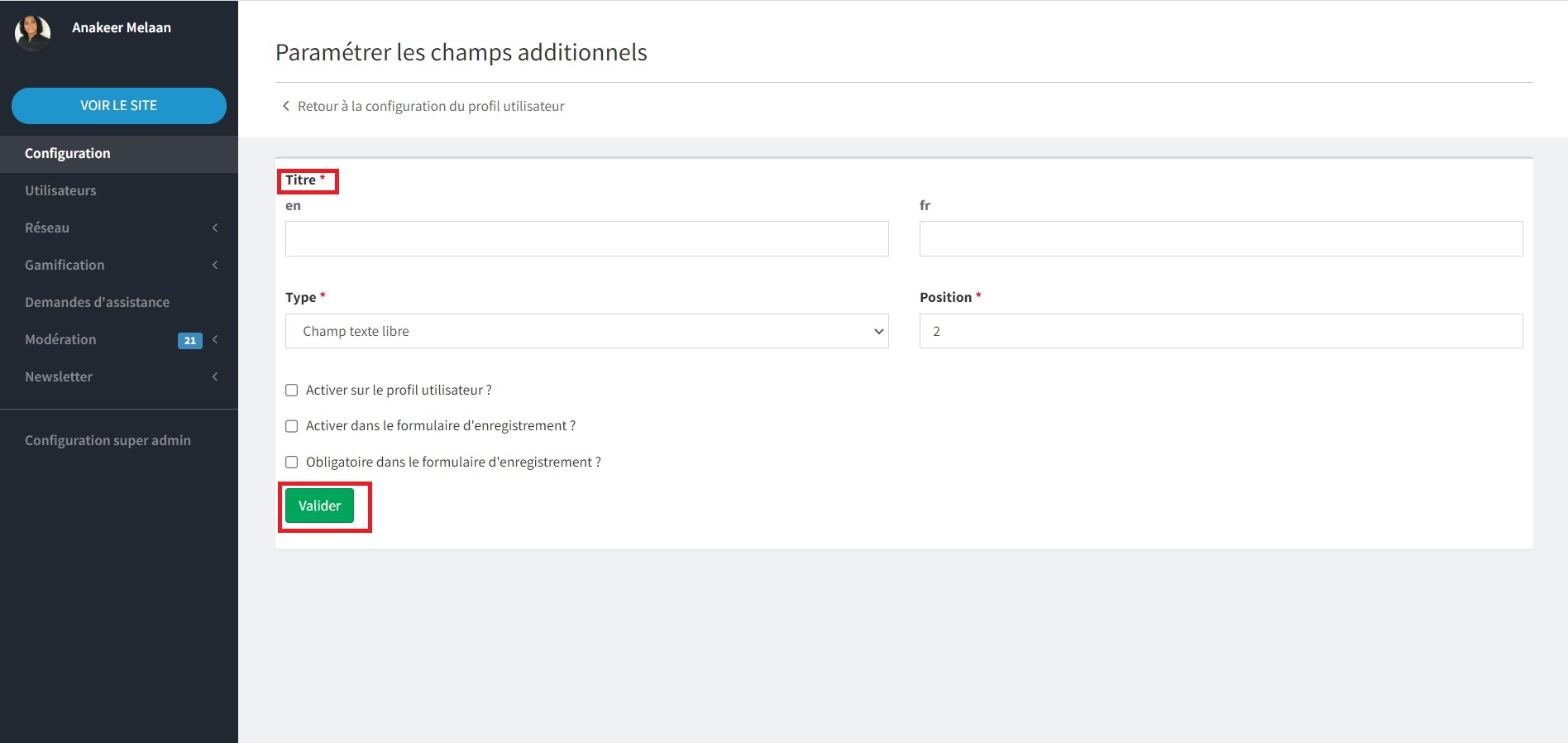
Si vous souhaitez ajouter plus d'éléments qui apparaitront dans le profil utilisateur ou dans le formulaire d'enregistrement, il vous suffit de cliquer sur le bouton "Ajouter un champ".
Vous pouvez également éditer et supprimer des champs existants.
3/ Renseigner des "Compétences", "Expériences" et "Intérêts" par défaut
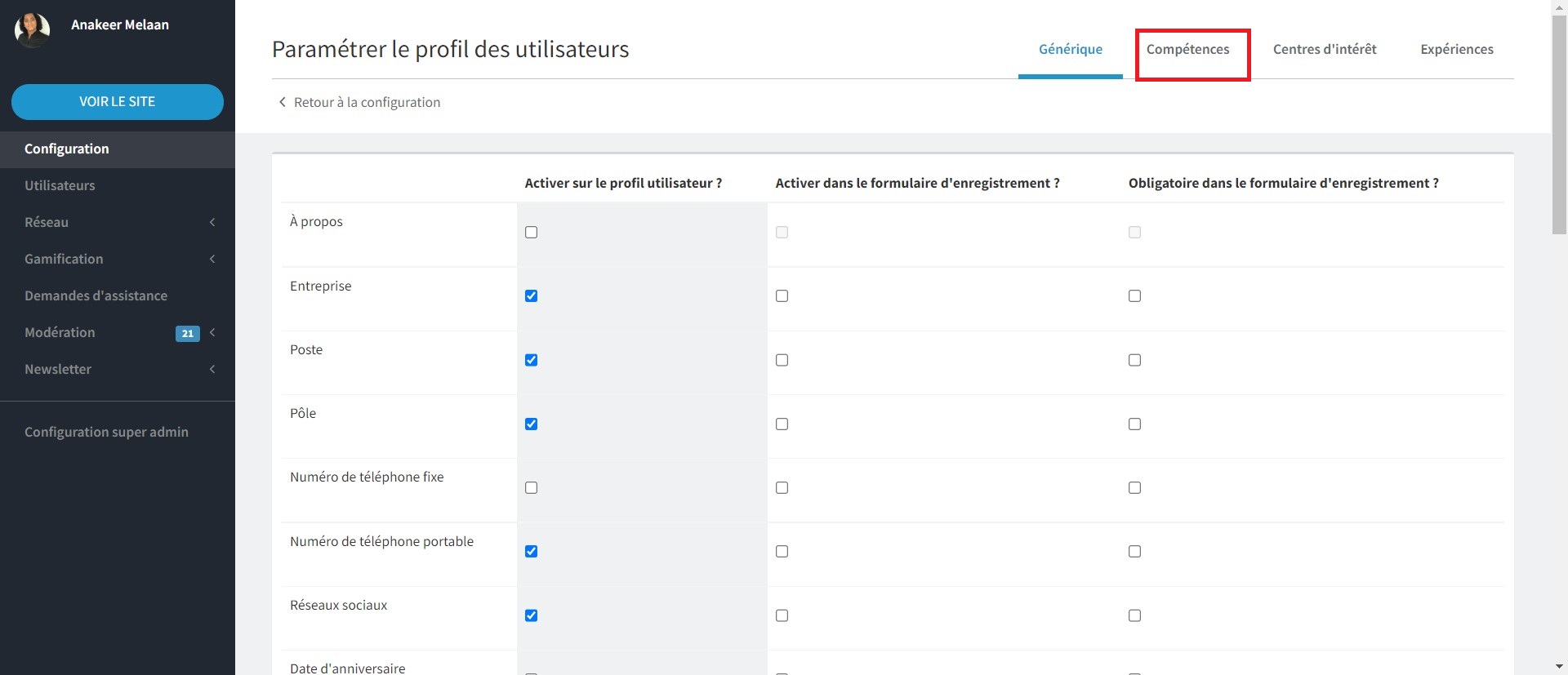
Sur Beeshake, les compétences, expériences et intérêts saisis dans le profil d'un utilisateur prennent la forme de tags. Un tag est tout simplement un mot-clé. Les onglets "Compétences", "Expériences" et "Intérêts" vous permettent de gérer les tags que les utilisateurs peuvent saisir dans leurs profils.
Attention ! L'ajout de nouvelles compétences, expériences ou intérêts n'est possible que si vous avez choisi de faire apparaître ces sections dans le profil de l'utilisateur.
Pourquoi cette fonctionnalité ? Il arrive que les utilisateurs épellent différemment le même mot ou la même phrase. Par exemple, certains épelleront la compétence "vidéo" alors que d'autres épelleront "vidéo" sans accent. Beeshake interprétera alors ces deux orthographes comme deux compétences différentes. Pour éviter ces doublons, Beeshake permet de déterminer à l'avance les compétences, les expériences et les intérêts. Les utilisateurs pourront choisir celles qu'ils souhaitent voir apparaître dans leur profil.
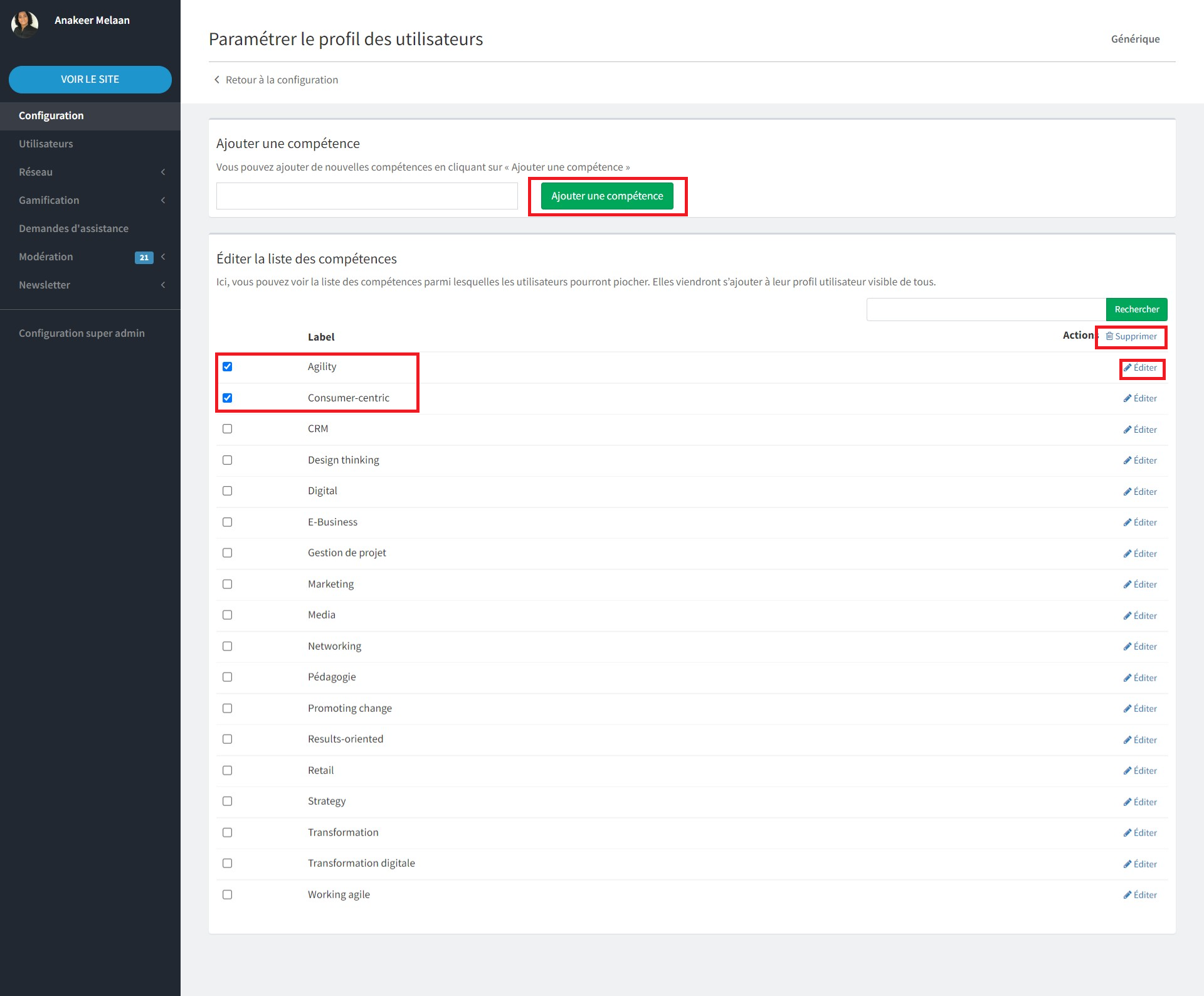
Il vous suffit d'indiquer le terme que vous avez choisi et de cliquer sur "Ajouter une compétence" / "Ajouter une expérience" / "Ajouter un intérêt".
Le mot-clé sera directement ajouté à la liste ci-dessous.
Pour supprimer une ou plusieurs expressions de la liste, il suffit de cocher la case correspondant à ces expressions, puis de cliquer sur le bouton "Supprimer".
Vous pouvez également modifier l'orthographe d'une expression en cliquant sur le bouton Modifier correspondant à l'expression concernée.
Bon à savoir : Même si vous choisissez les compétences, les clients et les intérêts qui apparaîtront sur le profil des utilisateurs, ces derniers pourront toujours en suggérer de nouveaux. Dans ce cas, il vous suffira de vous rendre dans la zone de modération pour valider ou rejeter leurs suggestions.
Cet article a-t-il été utile ?
C'est super !
Merci pour votre commentaire
Désolé ! Nous n'avons pas pu vous être utile
Merci pour votre commentaire
Commentaires envoyés
Nous apprécions vos efforts et nous allons corriger l'article