Attention ! Pour créer un parcours d'apprentissage :
- Le module "MOOC" doit être activé. Comment activer un nouveau module ?
- Vous devez être administrateur de la plateforme ou du module. Rapprochez-vous de votre administrateur si ce n'est pas le cas
Un parcours d'apprentissage vous permet de partager du contenu pédagogique pour faire monter vos utilisateurs en compétences et les aider à s'approprier des sujets.
La création du parcours d'apprentissage se déroule en 3 étapes :
- La création du parcours
- La composition du parcours avec des ressources pédagogiques
- La diffusion du parcours auprès des utilisateurs
1- Créer le parcours d'apprentissage
Dans le module MOOC, rendez-vous dans l'onglet "ADMINISTRATION" puis cliquez sur le bouton "Nouveau parcours".
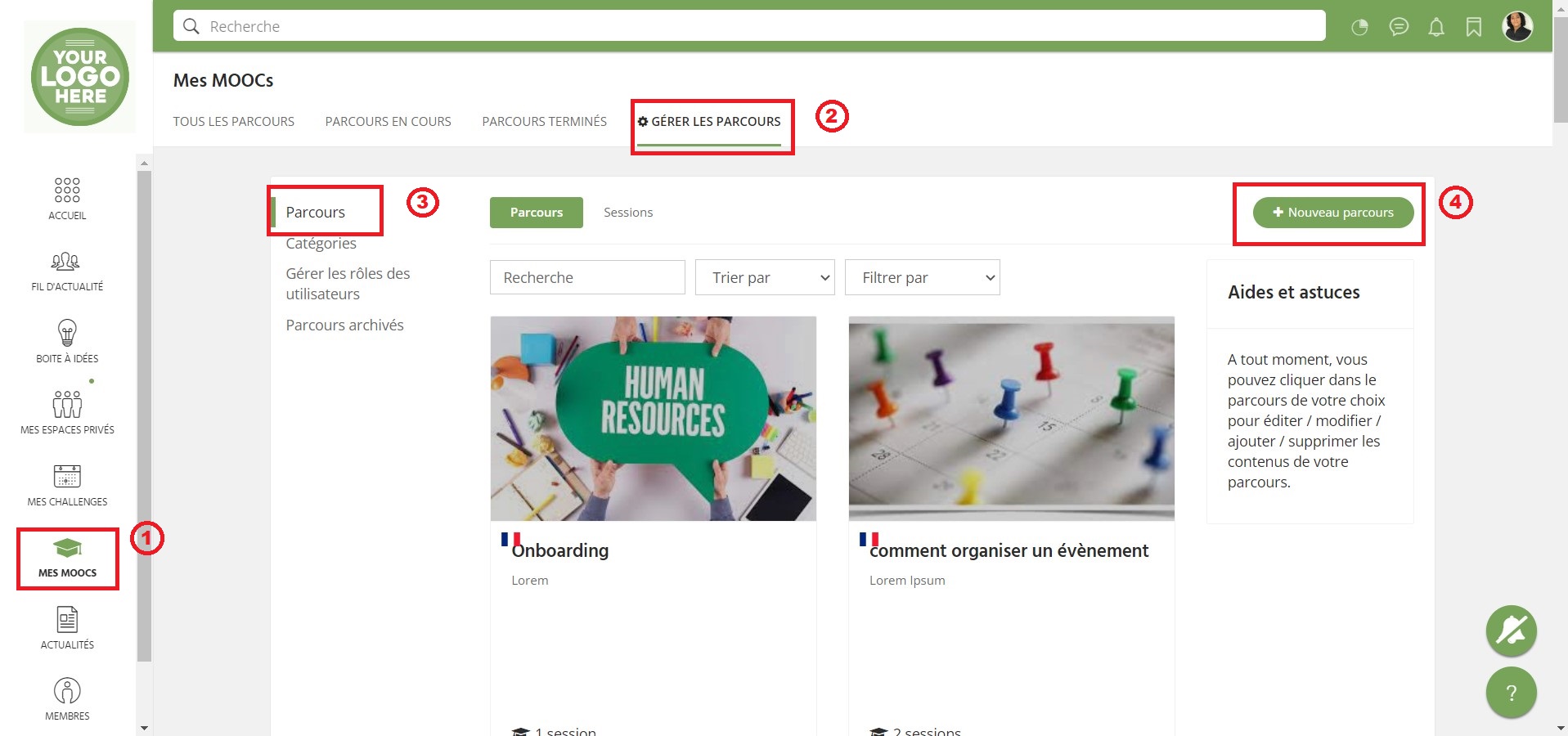
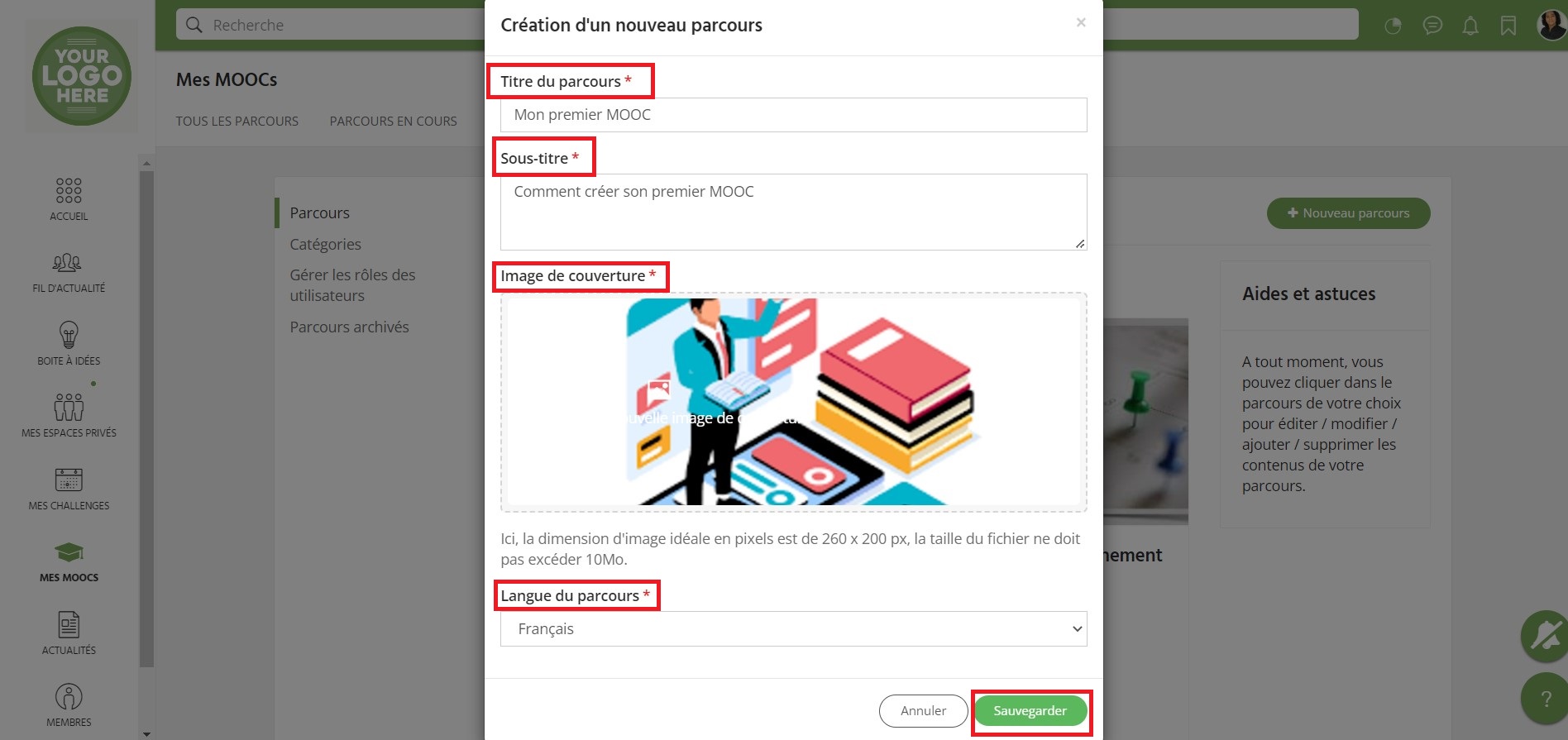
Remplissez les informations basiques de votre parcours et cliquez sur Sauvegarder.
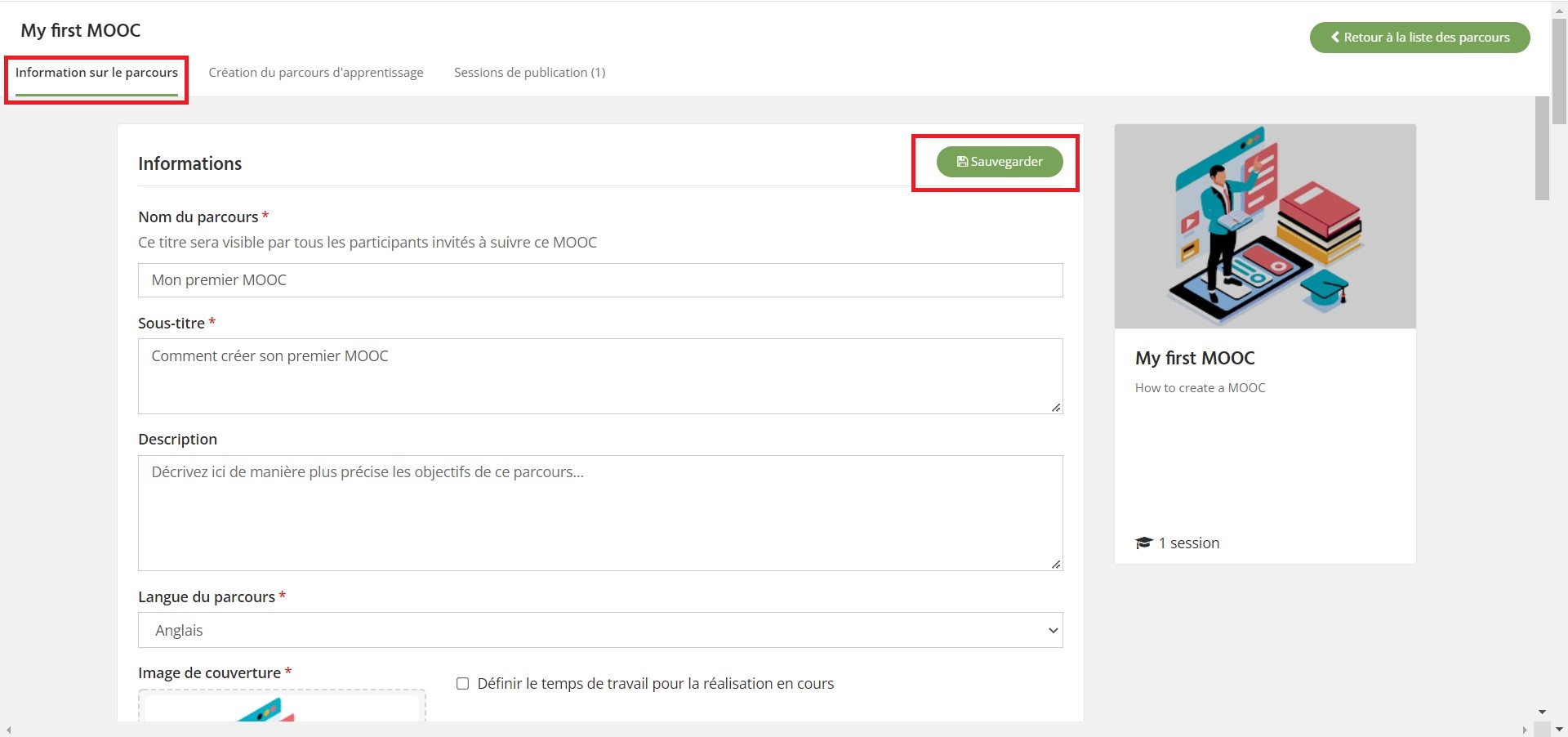
Votre parcours est maintenant créé, vous le voyez à présent dans la liste de tous les parcours.
Pour continuer, cliquez sur votre parcours. Vous pourrez ainsi l'éditer votre plus en détails.
Vous allez notamment pouvoir déterminer :
- Le badge que les utilisateurs obtiendront en réussissant ce parcours
- Un texte à afficher pour les utilisateurs à la fin du parcours, qu'ils aient réussi ou non
- Si la validation du parcours doit passer par la réussite des quiz (ou si le fait de le consulter suffit)
- Si les utilisateurs peuvent repasser le parcours à l'infini
2- Composer le parcours d'apprentissage
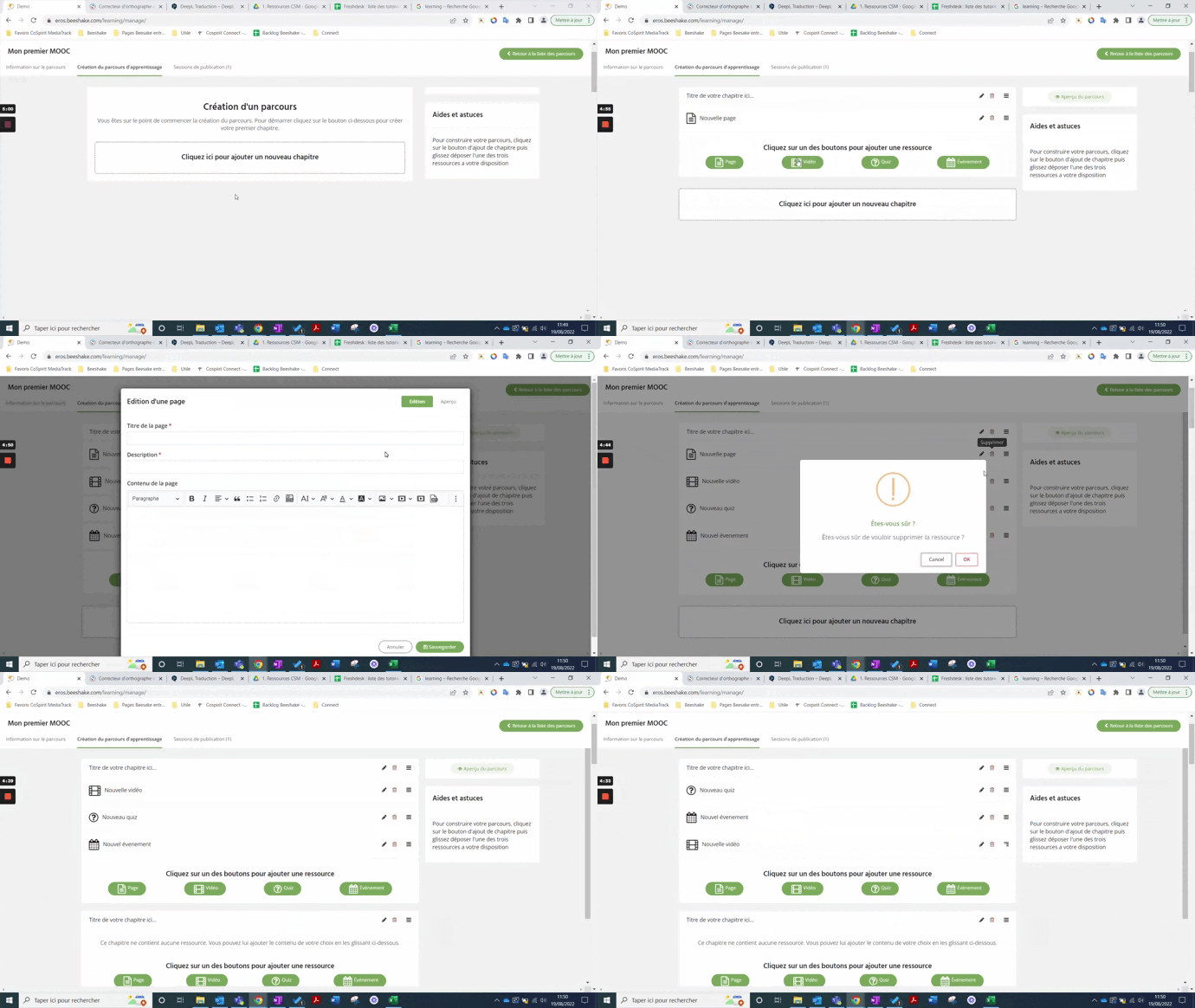
Pour composer votre parcours, cliquez sur l'onglet "Création du parcours d'apprentissage" et créez autant de chapitres que vous le souhaitez.
Chaque chapitre peut être composé de
- Pages : Que vous composez comme bon vous semble avec du texte, des images, des fichiers audio, etc.
- Vidéos : vous choisissez de les importer depuis votre ordinateur ou de copier-coller un lien YouTube, Dailymotion, etc.
- Quiz pour tester les connaissances
Vous pouvez éditer chaque élément en cliquant sur le crayon associé, ou modifier l'ordre de ces éléments en cliquant sur les 3 petits traits à droite de chaque élément.
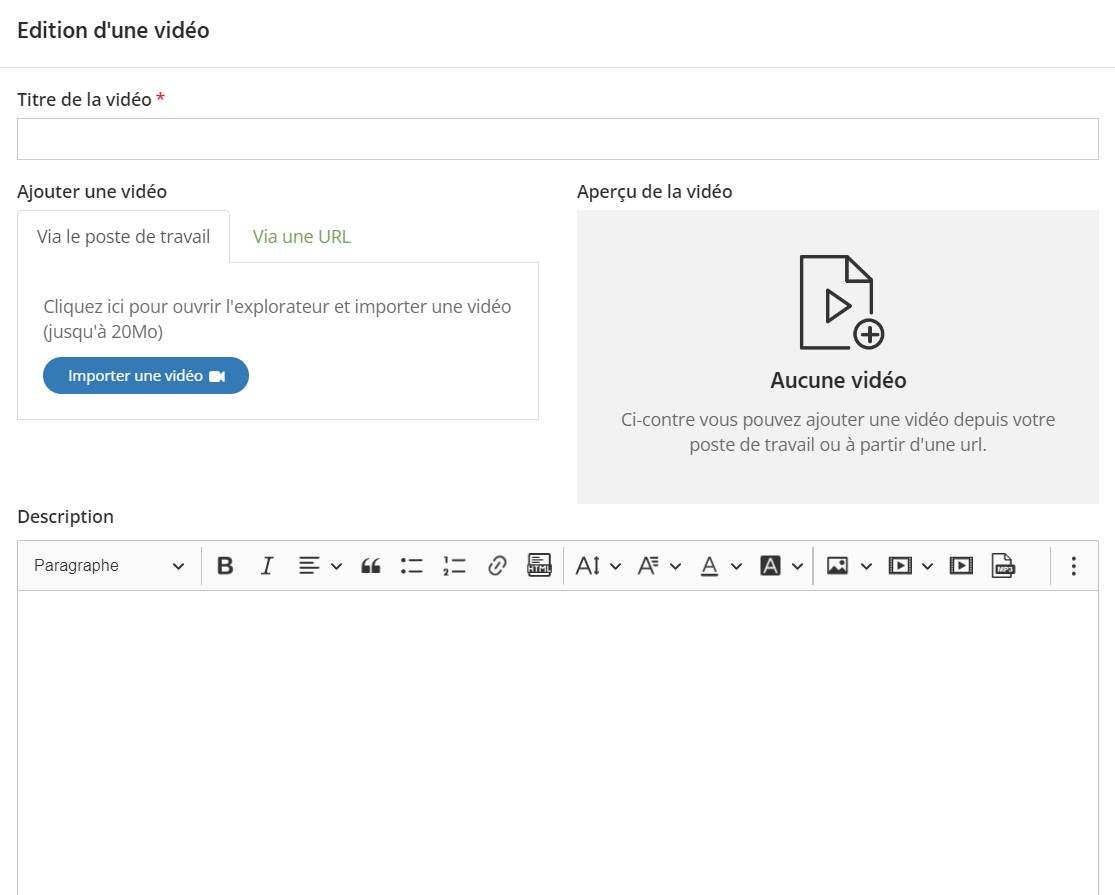
Ajouter une vidéo à votre parcours
Pour ajouter une vidéo à votre parcours, il vous suffit d'importer une vidéo depuis votre ordinateur, ou bien de copier-coller l'URL de la vidéo de votre choix (depuis YouTube, DailyMotion, Viméo...)
Ajouter un quiz à votre parcours
Vous pouvez insérer des quiz quand vous le voulez dans votre parcours afin de tester la compréhension des apprenants.
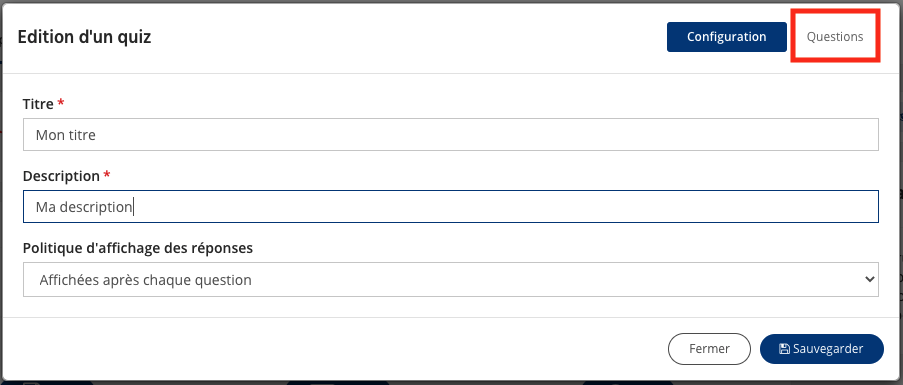
Cliquez sur l'icône "crayon" associée à un nouveau quiz pour éditer votre quiz en lui donnant un titre et une description.
N'oubliez pas de sauvegarder après toute modification.

Pour ajouter des questions à votre quiz, cliquez sur l'onglet "Questions" en haut à droite de votre fenêtre.
Un quiz peut être composé de 2 types de questions :
- Des questions oui/non
- Des questions à choix unique/multiple
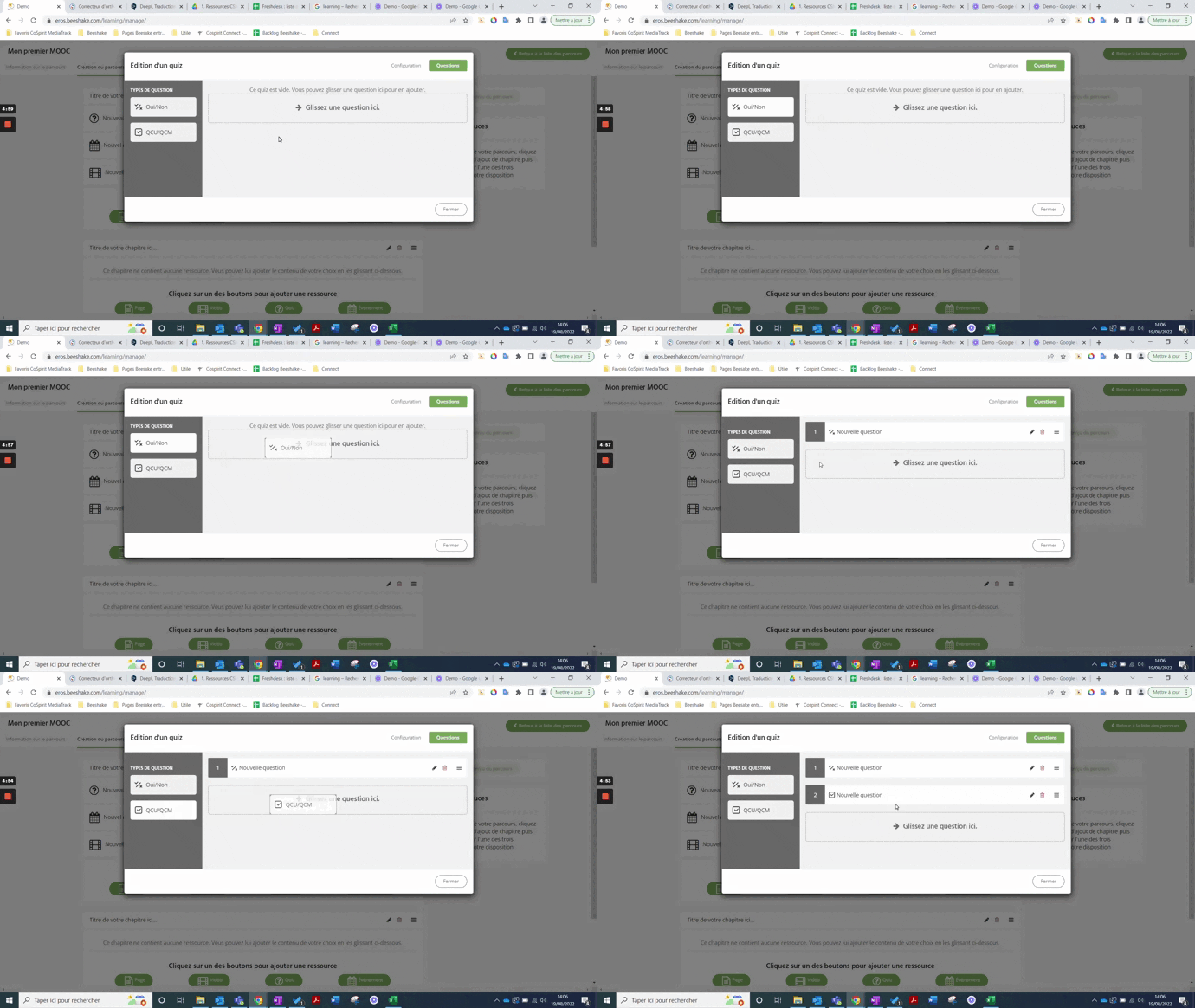
Pour composer votre quiz, faites glisser les types de questions sur la partie droite de la fenêtre. Vous pouvez toujours ajuster l'ordre des questions.
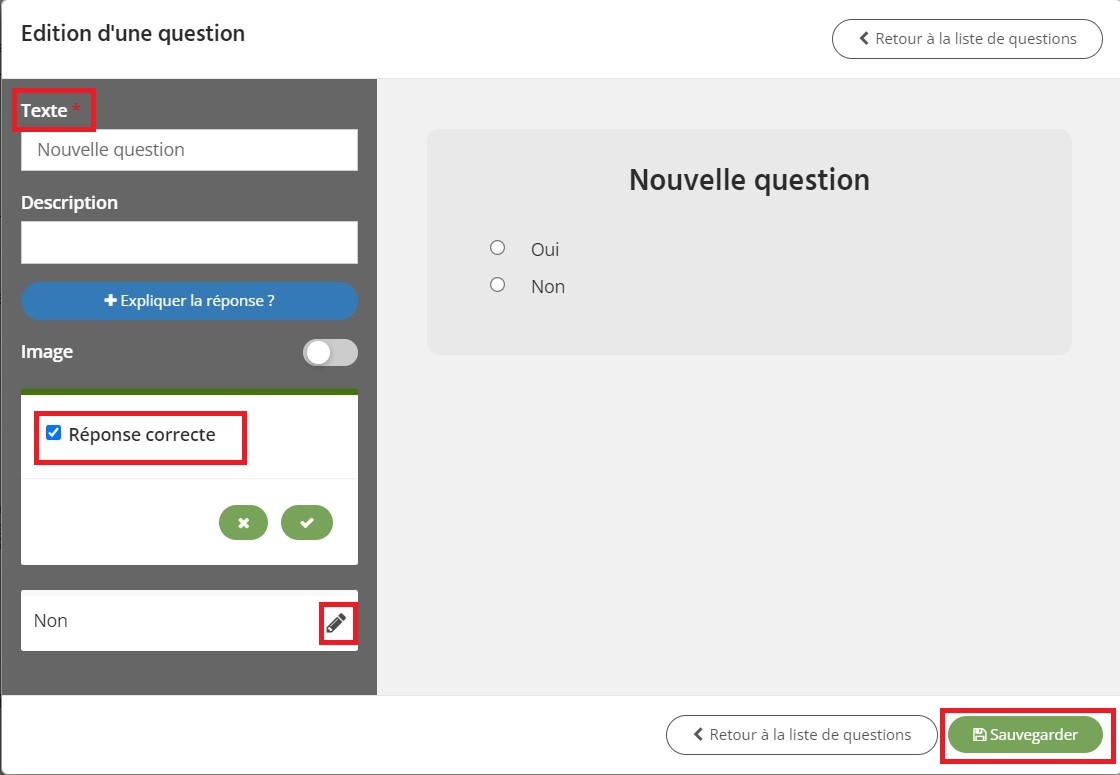
Éditez ensuite chaque question en cliquant sur l'icône "crayon" associée.
Indiquez l'intitulé de votre question ainsi qu'une description.
Vous pouvez ensuite éditer les réponses en cliquant sur l'icône "crayon" associée à chacune des réponses. Déterminez alors quelle est la bonne réponse grâce à la case à cocher correspondante.
NB. Une question peut avoir plusieurs bonnes réponses. Les utilisateurs devront avoir indiqué exactement les bonnes réponses pour avoir une réponse correcte.
3- Diffuser le parcours d'apprentissage
Votre parcours est prêt, il est temps de créer une session de publication.
Une session de publication vous permet de diffuser votre parcours auprès de tous vos utilisateurs, ou seulement auprès d'une partie des utilisateurs (par exemple, les managers seulement).
NB. Notez que vous pouvez créer plusieurs sessions pour un cours, par exemple destinées à plusieurs populations sur une période de temps progressive.
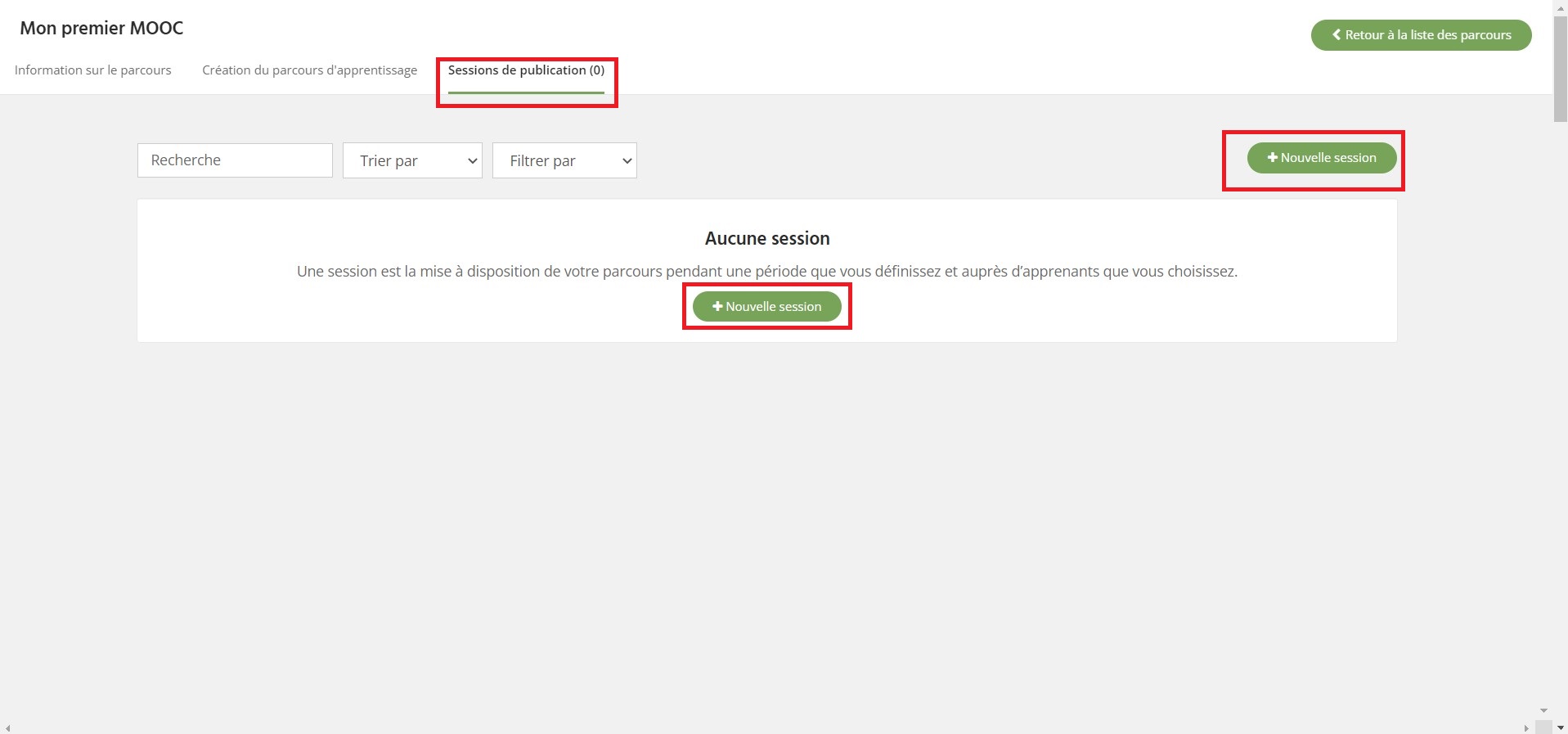
Rendez-vous dans l'onglet "Sessions de publication" et cliquez sur le bouton "Nouvelle Session".
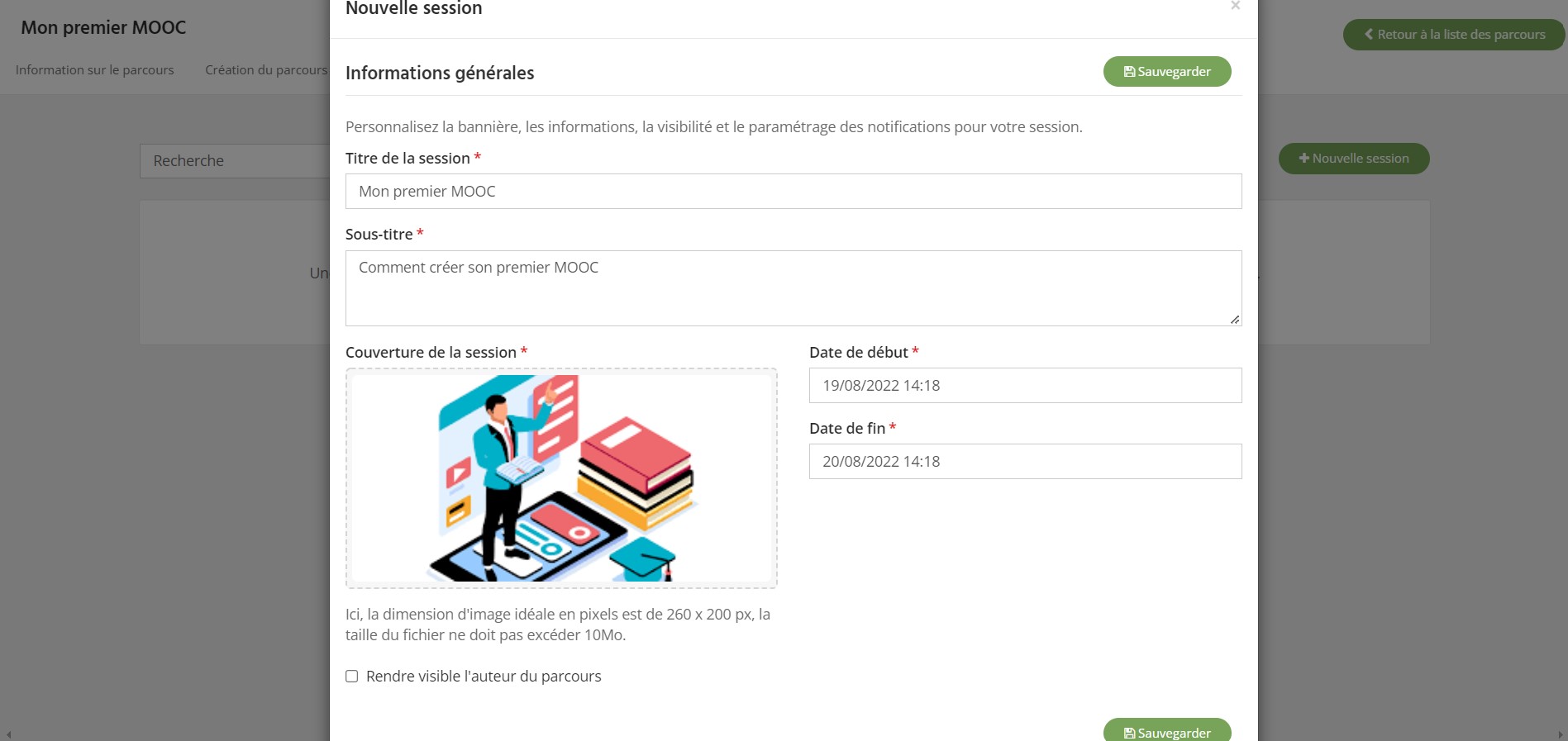
Renseignez les informations de votre session (si elles diffèrent des informations du parcours).
Choisissez la période de diffusion de la session.
Votre session apparaît alors en tant que brouillon. Cliquez dessus pour la modifier et la publier.
Vous allez notamment pouvoir :
- Associer cette session à un diplôme ou un certificat
- Inviter tous les utilisateurs (session publique) ou d'inviter seulement certains utilisateurs (session privée)
- Choisir si les utilisateurs invités doivent préalablement avoir réussi une autre session pour voir cette session
Lorsque vous êtes prêts, cliquez sur "Publier"
Cet article a-t-il été utile ?
C'est super !
Merci pour votre commentaire
Désolé ! Nous n'avons pas pu vous être utile
Merci pour votre commentaire
Commentaires envoyés
Nous apprécions vos efforts et nous allons corriger l'article