Attention ! Pour gérer les documents dans un événement :
- Le module Événement doit être activé. Comment activer un nouveau module ?
- Vous devez être administrateur ou avoir des droits d'administration dans votre événement.
- Vous devez être dans un événement. Si besoin, consultez notre tutoriel pour apprendre à créer un événement.
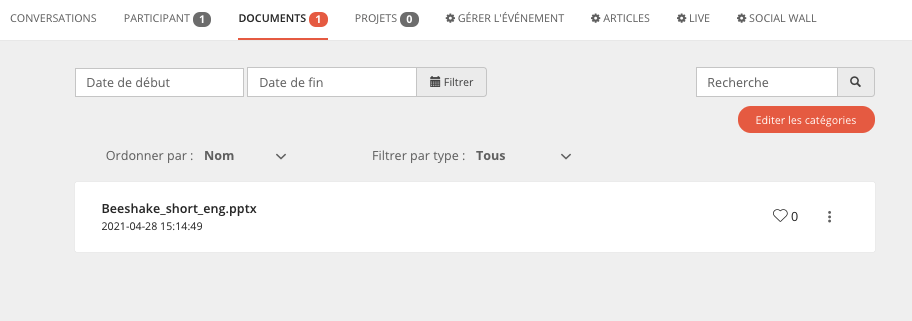
Vous pouvez optimiser la gestion des documents de votre événement dans l'onglet DOCUMENTS
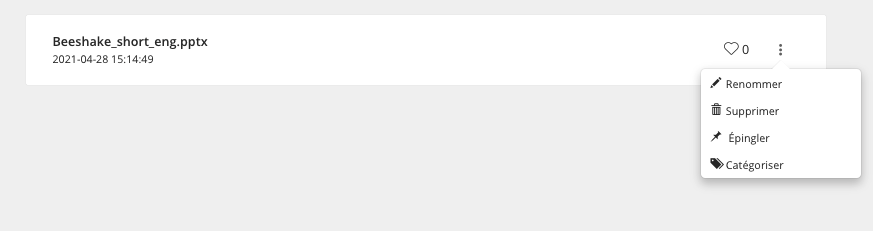
Vous pouvez cliquer sur les 3 points verticaux à droite de chaque fichier pour :
Renommer le documents
Supprimer le document
Épingler le document pour le faire apparaître en premier au sein de l'onglet DOCUMENTS
Associer le document à une ou plusieurs catégories
Gérer les catégories et sous-catégories
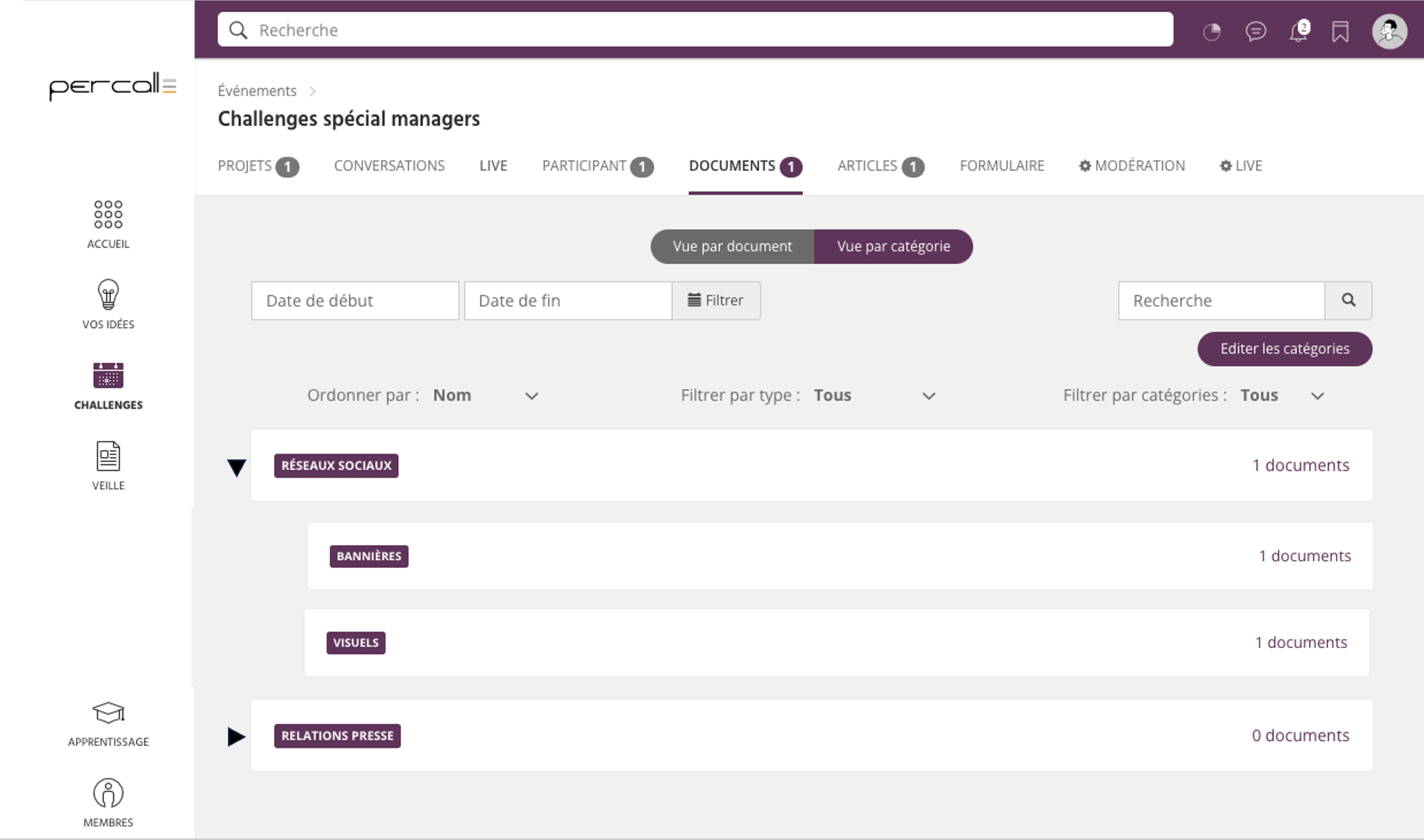
Dans l'onglet DOCUMENTS, vous pouvez éditer et/ou créer des catégories ainsi que des sous-catégories.
Pour cela, cliquez sur "Editer les catégories".
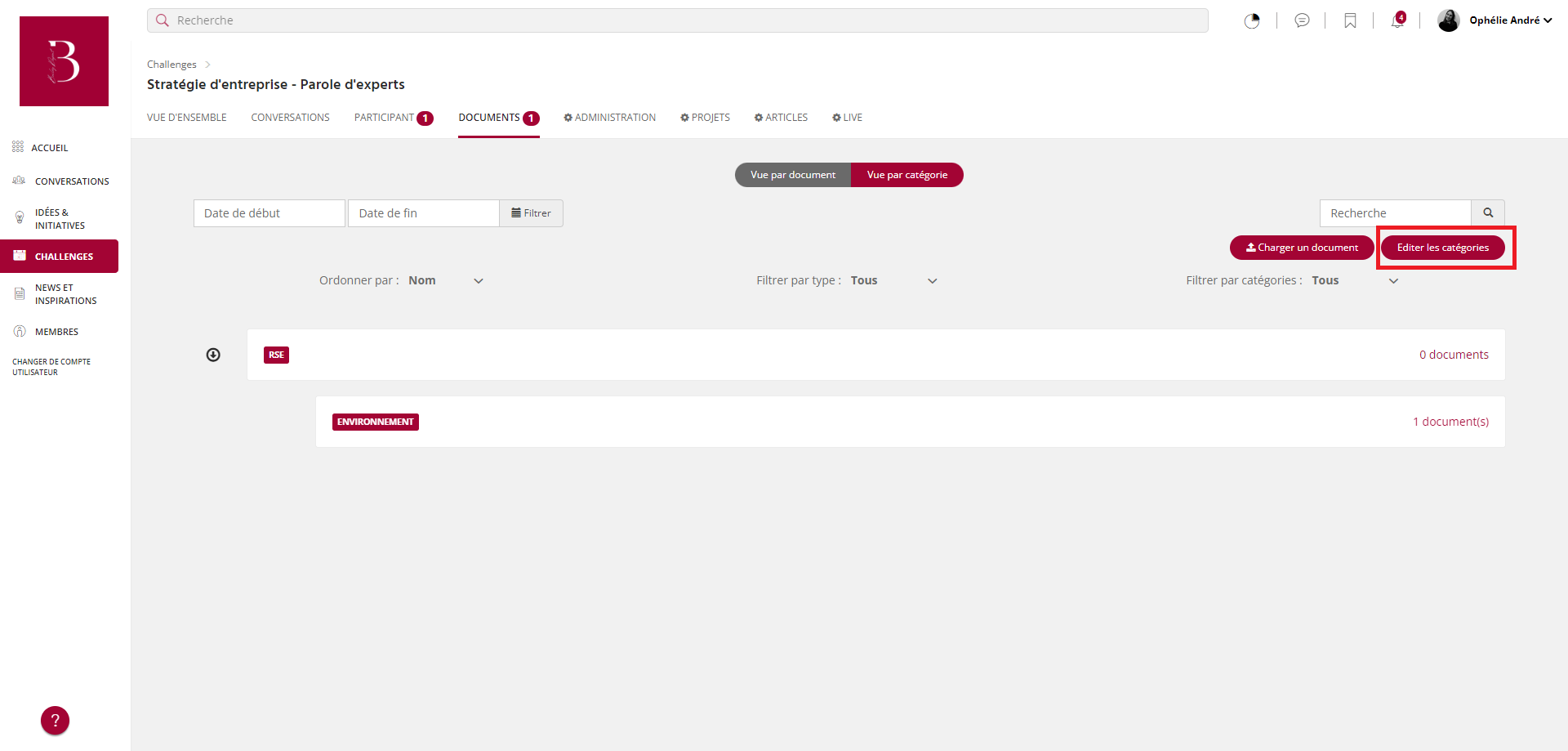
Vous retrouvez alors les catégories déjà créées, et pouvez les éditer.
Pour créer des catégories et des sous-catégories, cliquez sur le bouton "Ajouter une catégorie". Indiquez le nom de votre nouvelle catégorie, et éventuellement sa catégorie d'appartenance s'il s'agit d'une sous-catégorie.
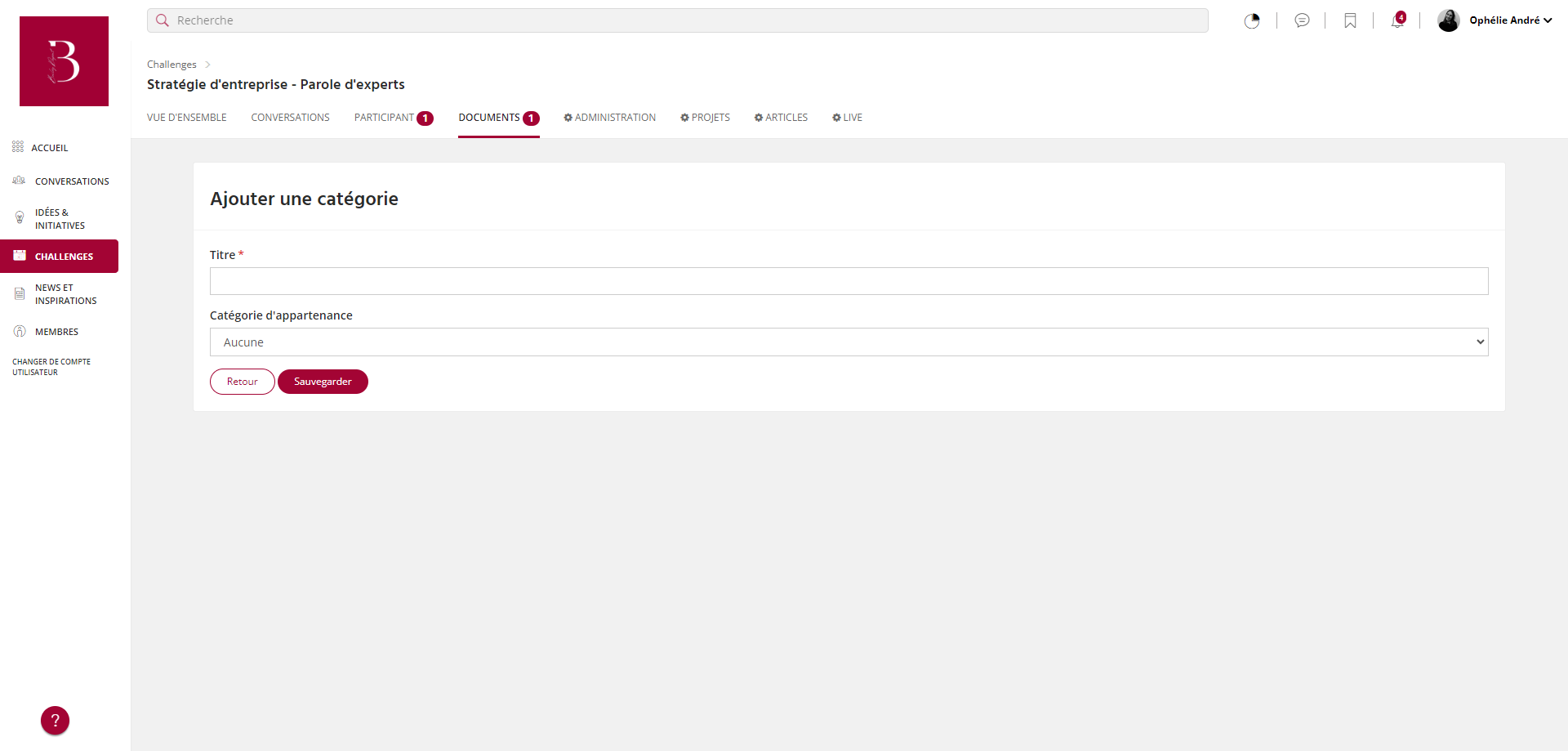
Lorsque vous validez la création d'une sous-catégorie, elle vient automatiquement s'ajouter dans la vue par catégorie, en dessous de sa catégorie "mère".
Cet article a-t-il été utile ?
C'est super !
Merci pour votre commentaire
Désolé ! Nous n'avons pas pu vous être utile
Merci pour votre commentaire
Commentaires envoyés
Nous apprécions vos efforts et nous allons corriger l'article