Attention ! Pour créer une enquête dans un groupe :
- Le module Groupes doit être activé. Comment activer un nouveau module ?
- Vous devez être administrateur de la plateforme ou du groupe. Rapprochez-vous de votre administrateur si ce n'est pas le cas.
Les enquêtes vous permettent de récolter un feedback structuré de la part des membres d'un groupes. Vous pouvez publier plusieurs enquêtes en même temps au sein d'un même groupe.
Créer une enquête
Dans un groupe, rendez-vous dans l'onglet ADMINISTRATION.
Dans les paramétrages avancés, cliquez sur la section "Enquêtes".
Cliquez sur le bouton "Créer une nouvelle enquête".
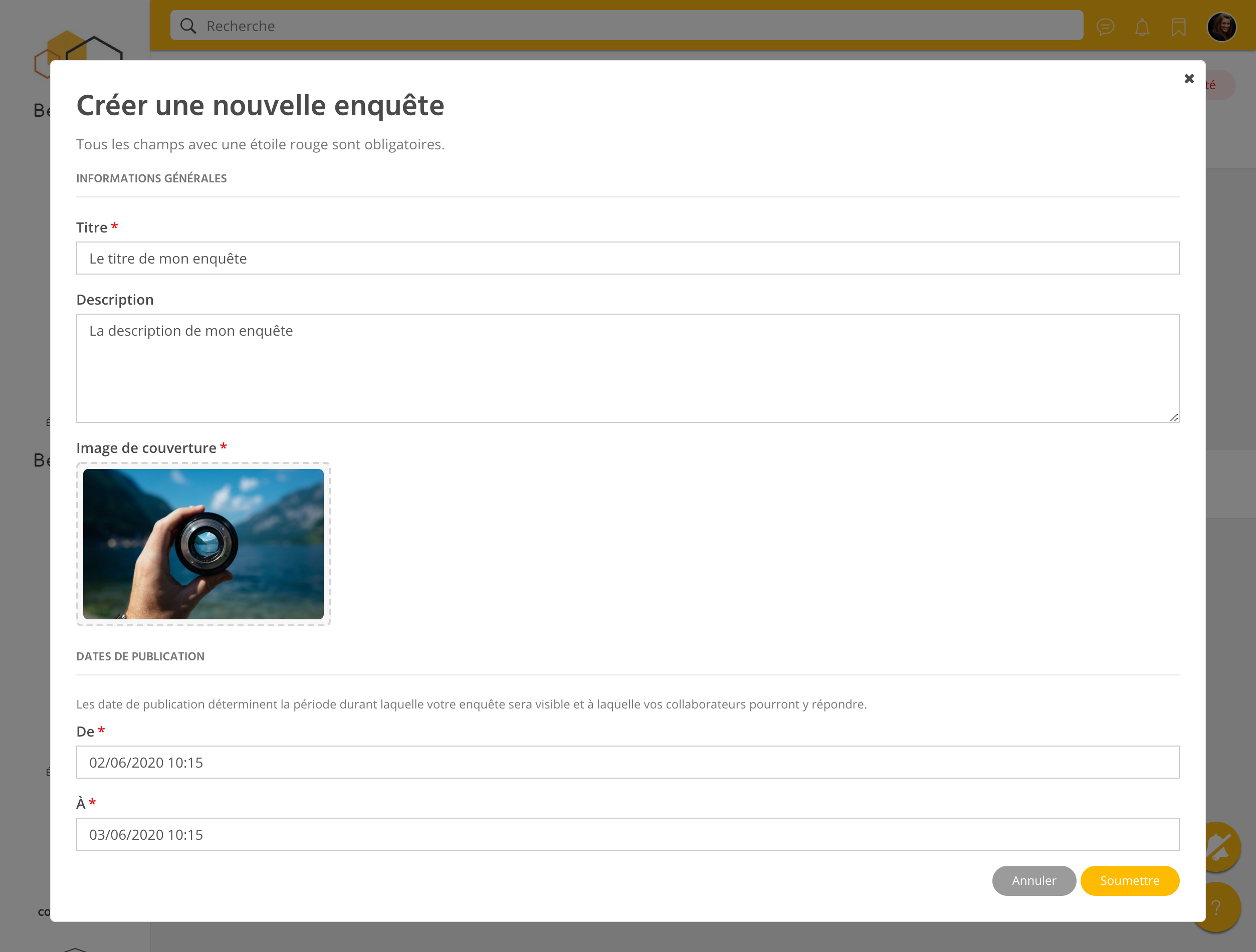
Renseignez les informations de votre enquête (titre, description, image, dates de publication et de fin de l'enquête) puis cliquez sur le bouton "Soumettre"
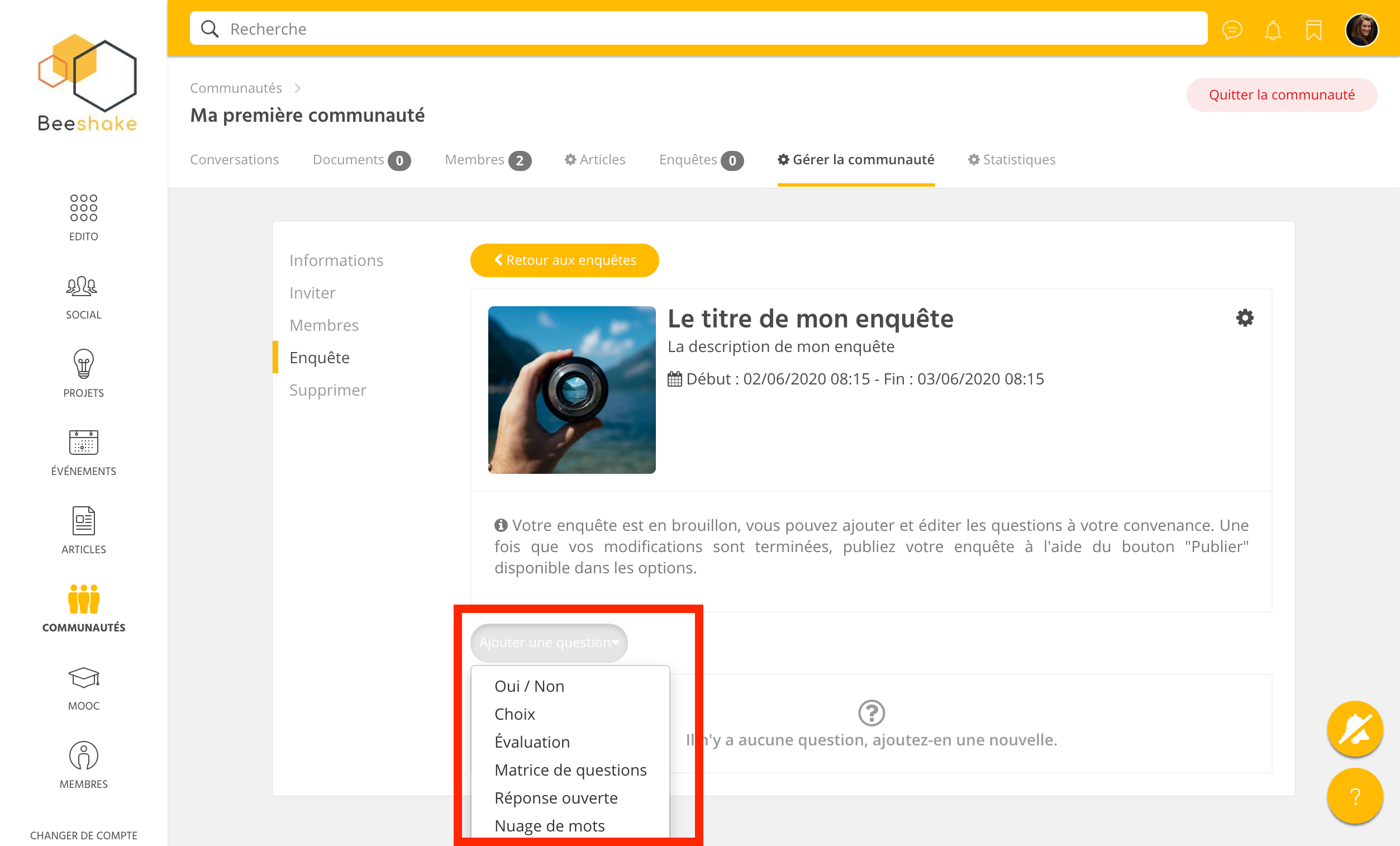
Il est temps de créer les questions qui vont composer votre enquête. Pour cela, cliquez sur le bouton "Ajouter une question" et choisissez un parmi les 6 formats de questions proposés. Vous pouvez créer autant de questions que vous le souhaitez.
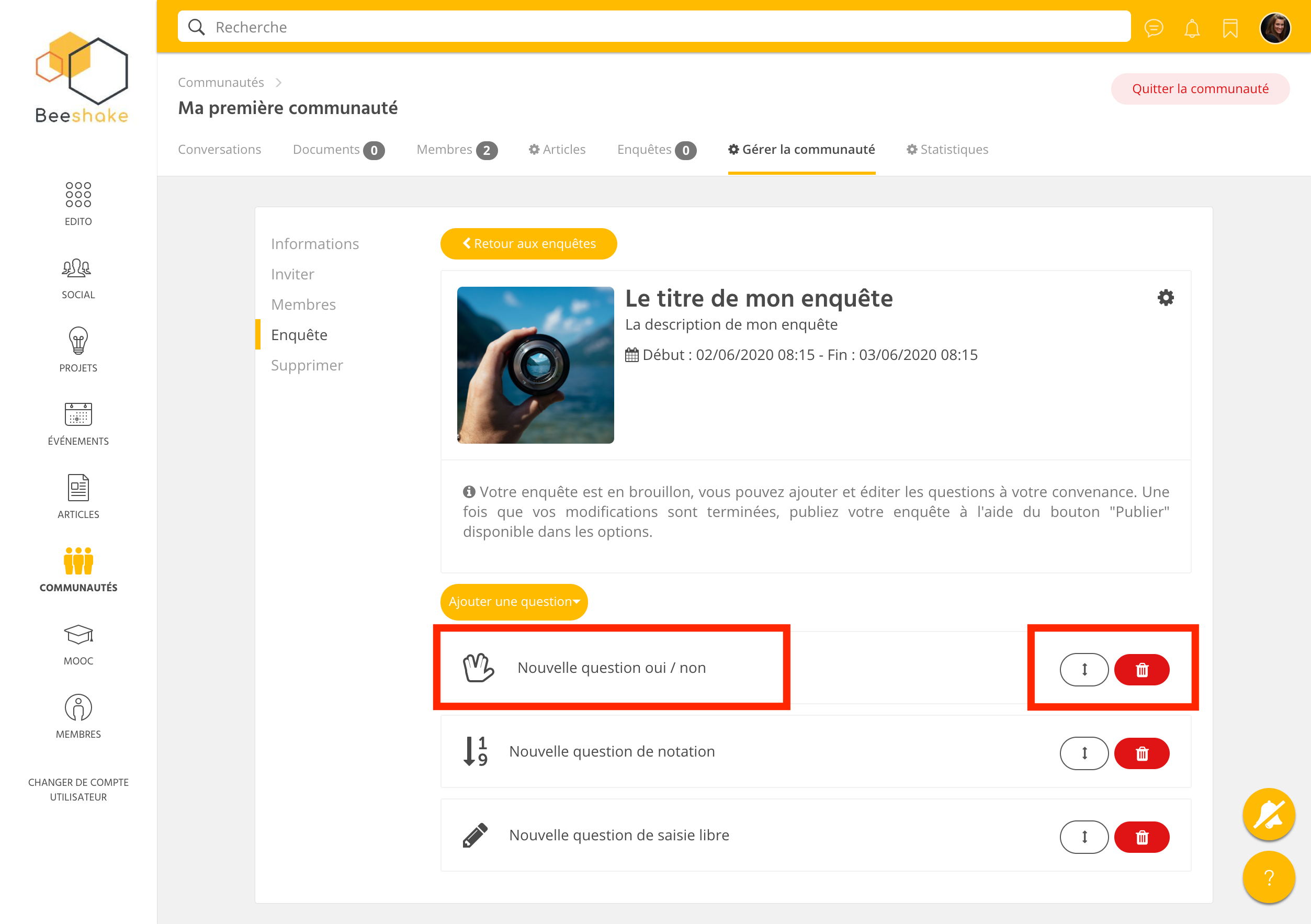
Pour éditer une question, il vous suffit de cliquer sur la question. Vous pouvez aussi déplacer une question pour changer l'ordre, ou bien supprimer une question grâce aux boutons de droite.
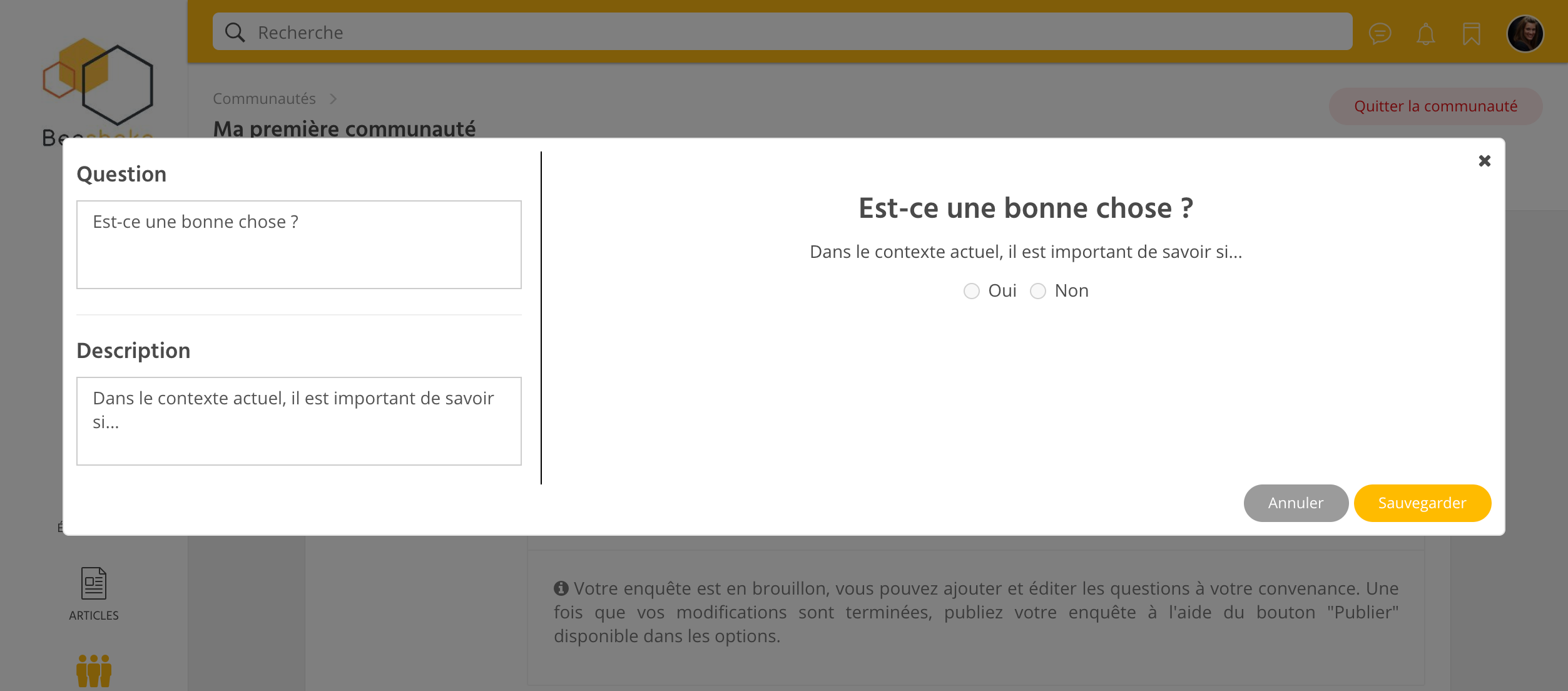
Lorsque vous cliquez sur une question, vous l'éditez simplement, en proposant un intitulé, une description, et des propositions de réponse. Un aperçu de la question se trouve à droite de l'écran
Publier une enquête
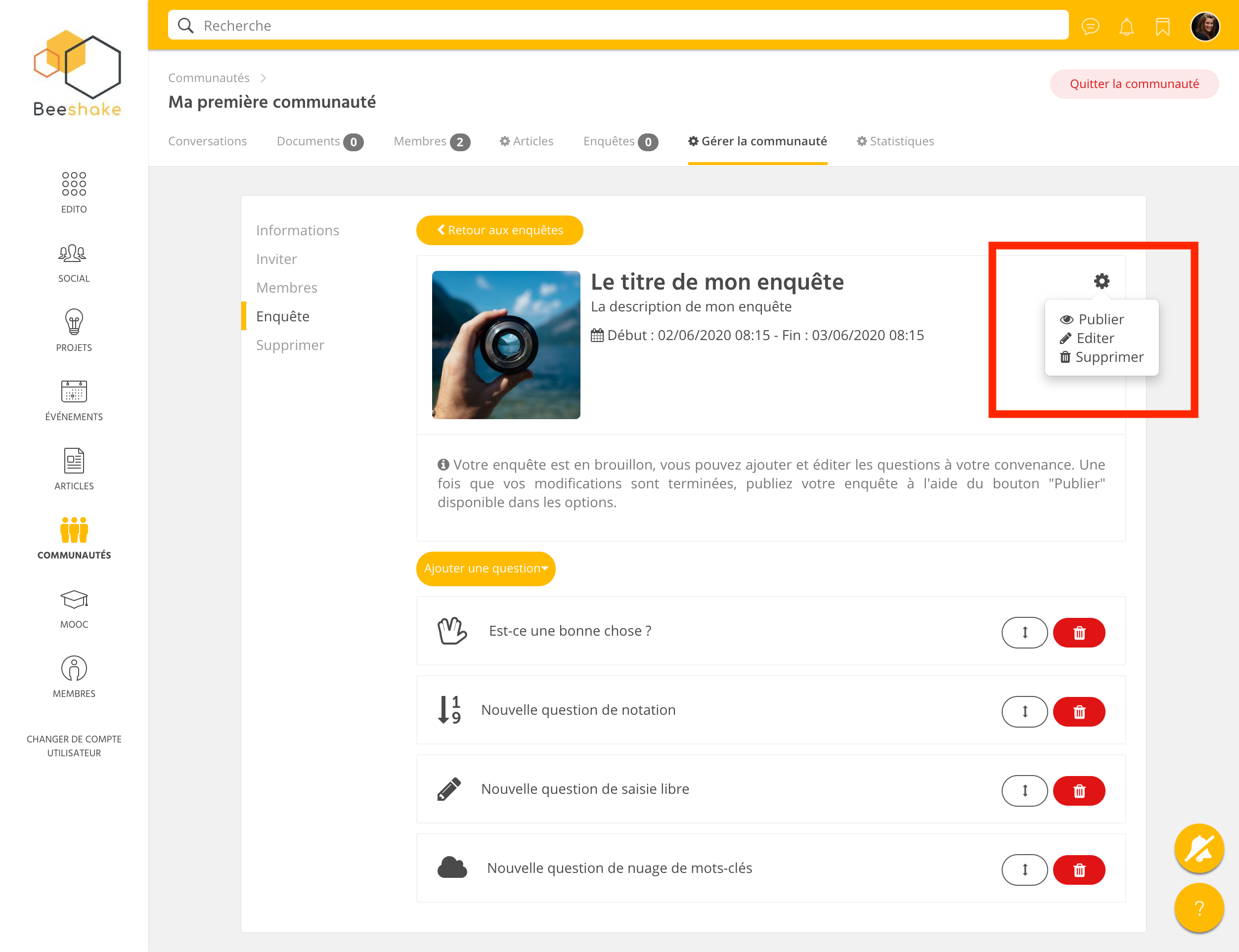
Une fois que vous avez composé votre enquête, il est temps de la publier.
Pour cela, cliquez sur la roue crantée en haut à droite de la fenêtre de votre enquête, puis cliquez sur Publier. Vous pouvez aussi éditer les nom, description, image et dates de l'enquête en cliquant sur Éditer.
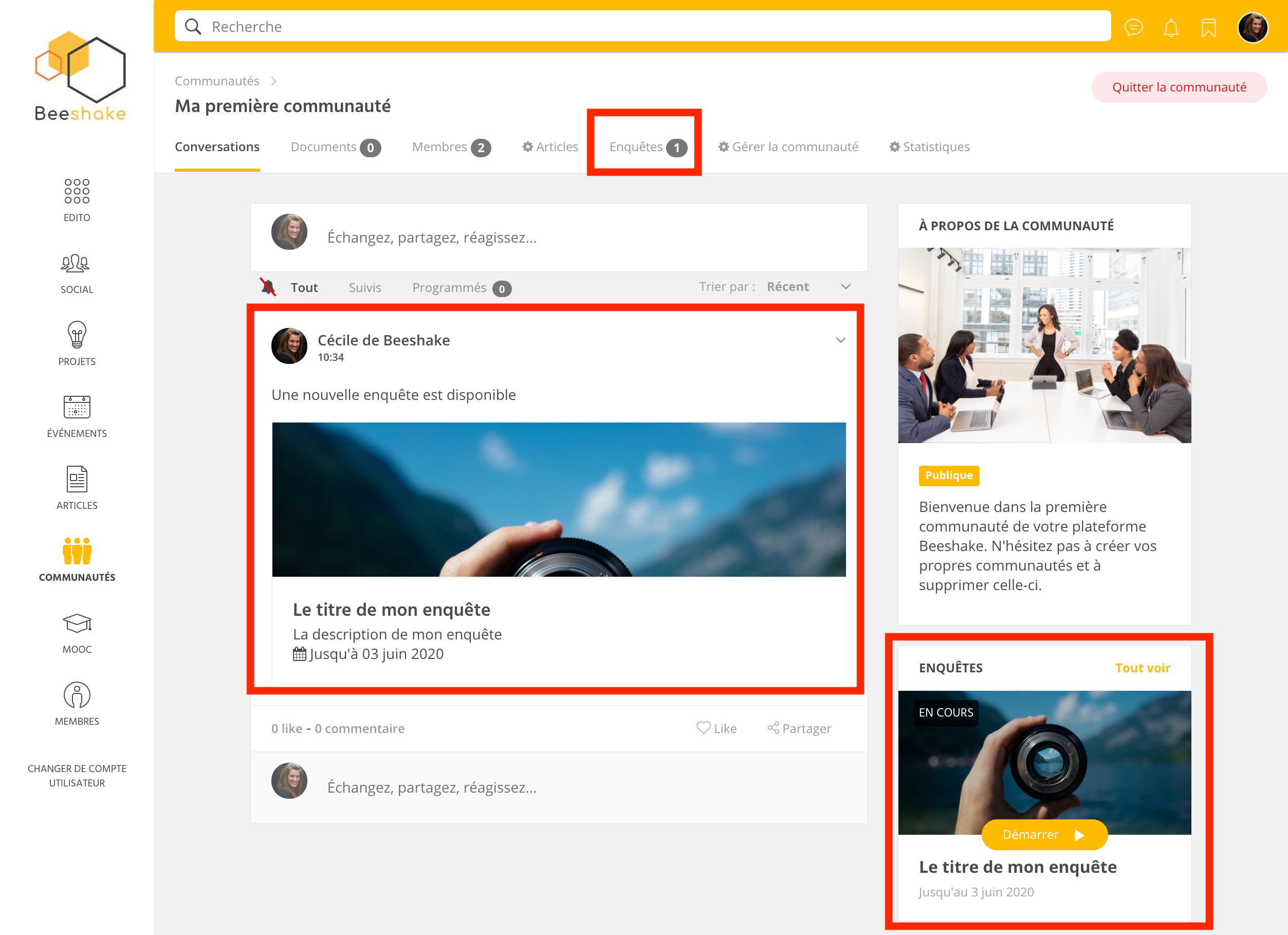
Votre enquête est lancée ! En retournant dans l'onglet "Conversations", vous constatez que :
- Une contribution a été automatiquement publiée pour promouvoir l'enquête.
- L'enquête est ancrée dans la sidebar à droite de votre écran. Elle y restera jusqu'à la date de fin que vous avez programmée.
- L'onglet "Enquêtes" de la communauté indique maintenant qu'une enquête est disponible
Promouvoir une enquête
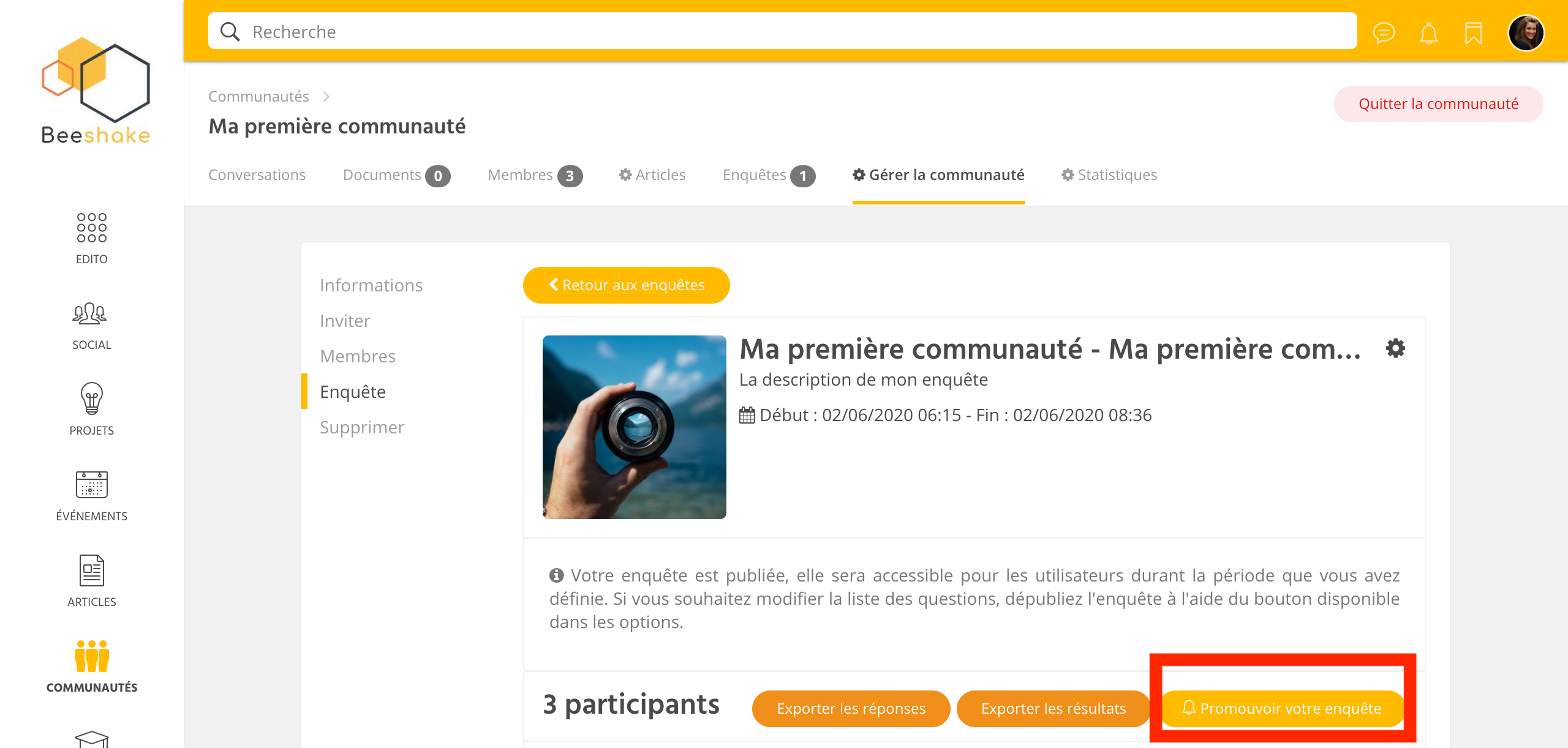
Rendez-vous dans "Gérer la communauté" > "Enquêtes" puis cliquez sur l'enquête que vous souhaitez promouvoir.
Cliquez sur le bouton "Promouvoir votre enquête" pour envoyer une notification sur la plateforme et par e-mail à tous les membres de votre communauté.
Voir les résultats d'une enquête
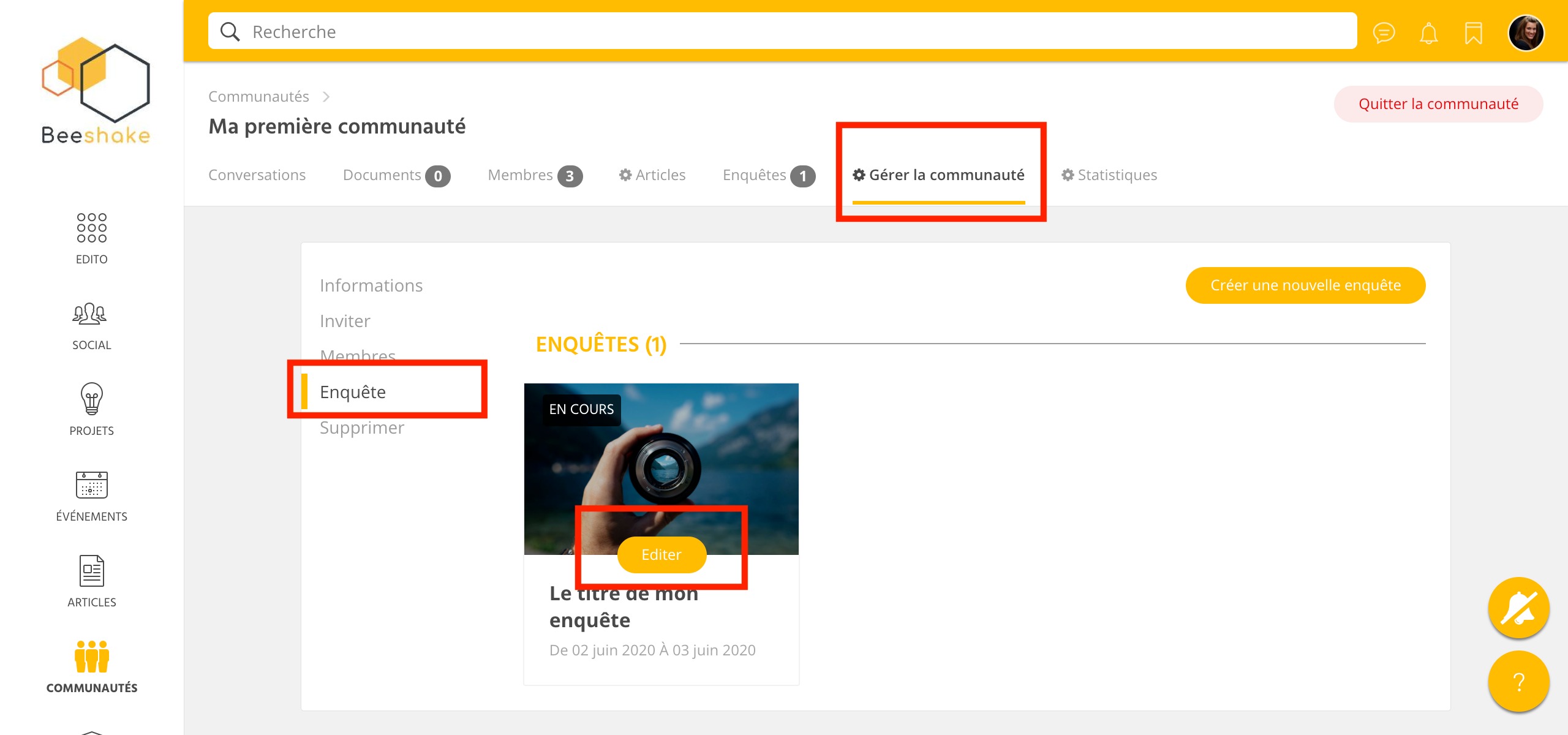
Seuls les administrateurs de la plateforme et du module Communautés peuvent accéder aux résultats des enquêtes. Pour voir les résultats, allez dans votre Communauté puis rendez-vous dans l'onglet "Gérer la communauté" puis dans "Enquêtes".
Cliquez sur le bouton "Éditer" de l'enquête dont vous souhaitez voir les résultats
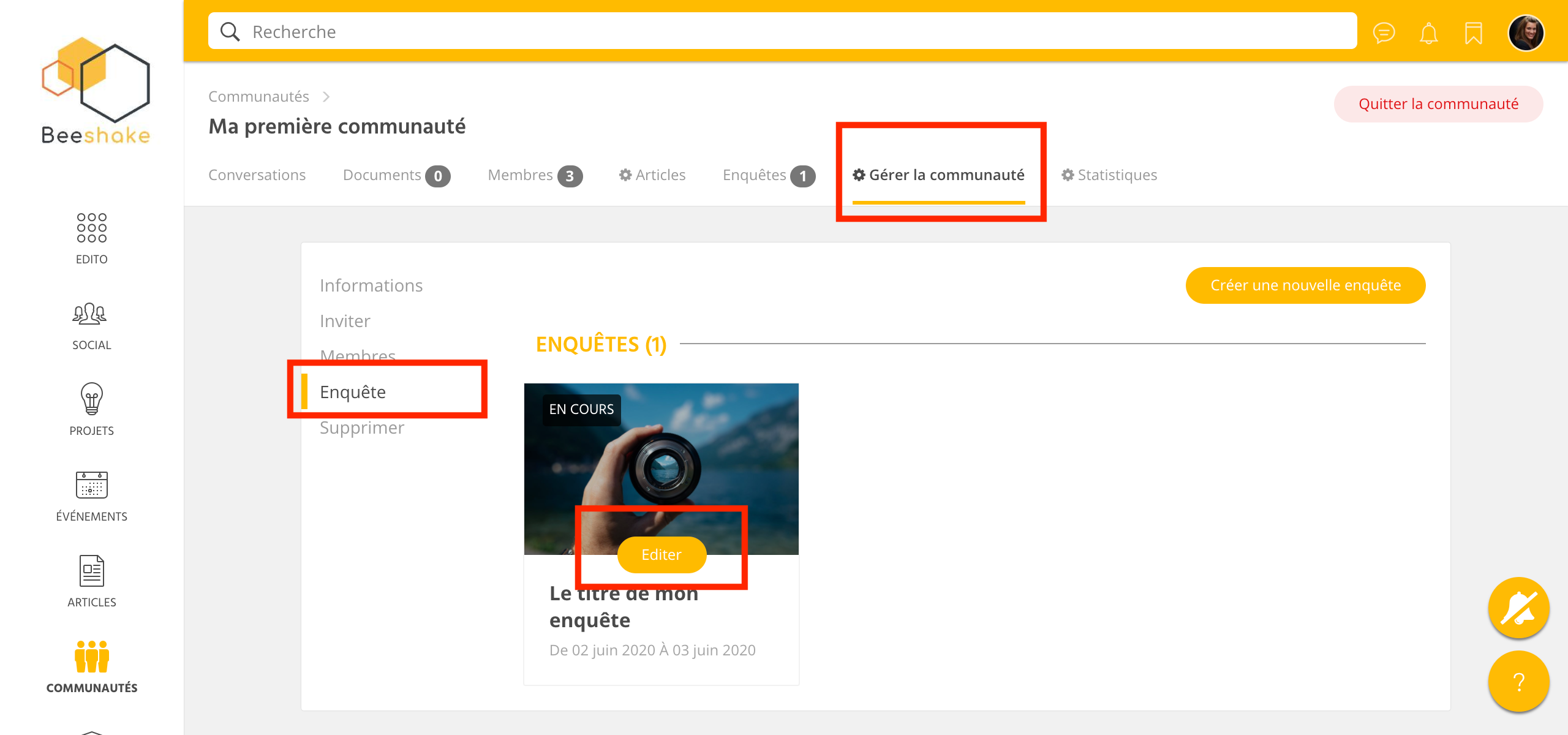
Cliquez sur le bouton "Éditer" de l'enquête dont vous souhaitez voir les résultats. Les résultats s'afficheront sous formes de graphiques.
NB. Pour diffuser ces résultats dans la communauté, nous vous suggérons de prendre des captures d'écran des graphiques et de les partager dans la communauté.
Pour exporter ces résultats, vous avez 2 options :
1/ Exporter les réponses : pour télécharger un document Excel affichant les réponses par répondant. Les réponses seront nominatives.
2/ Exporter les résultats : pour télécharger un document Excel avec les réponses par questions. Les réponses seront anonymes.
Cet article a-t-il été utile ?
C'est super !
Merci pour votre commentaire
Désolé ! Nous n'avons pas pu vous être utile
Merci pour votre commentaire
Commentaires envoyés
Nous apprécions vos efforts et nous allons corriger l'article