Beeshake permet de créer des événements digitaux. Ces événements peuvent être de toute sorte, de la réunion d'une heure, à la convention de plusieurs jours. Dans votre événement digital, vous pourrez partager du contenus, encourager vos utilisateurs à échanger, organiser des sondages, créer des sessions d'interactivité, diffuser du livestream ou des webinaires, générer un social wall, etc. Bref, les événements sur Beeshake permettent de stimuler l'intelligence collective.
Avant de créer un événement, assurez-vous que l'icône du module Événement figure bien dans le menu à gauche de votre plateforme. Si le module n'est pas activé, suivez notre tuto pour apprendre à activer les modules de votre plateforme.
Gérer les rôles des utilisateurs
L'administrateur du module événement peut de ce fait créer des événements, les gérer et à son tour attribuer des rôles.
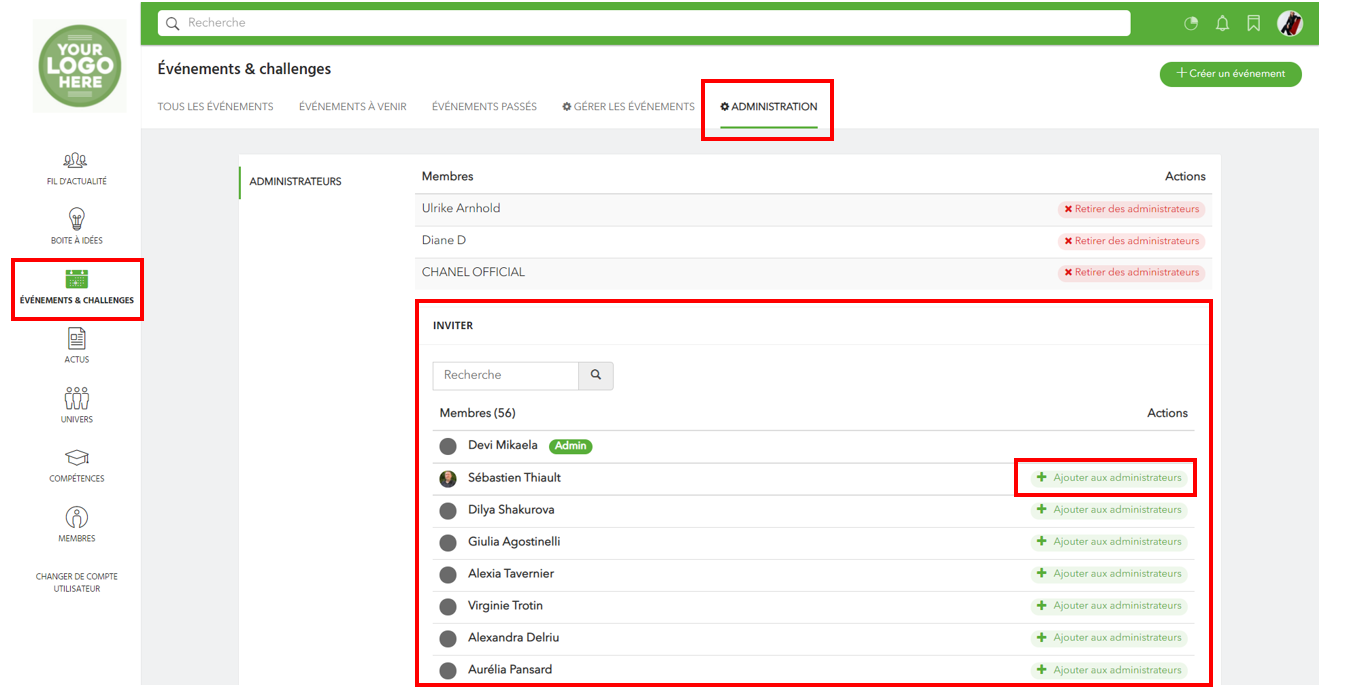
Pour permettre à un ou plusieurs utilisateur(s) d'être administrateur du module événement, se rendre dans le module événement, puis dans l'onglet "Administration".
Dans le bloc Inviter, cliquer sur le bouton "Ajouter aux administrateurs" qui se trouve devant le nom de l'utilisateur que vous souhaitez rendre administrateur du module événement.
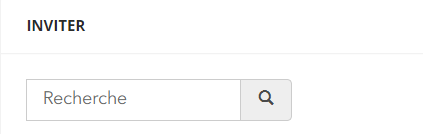
Vous avez la possibilité de rechercher directement le nom de l'utilisateur que vous souhaitez ajouter aux administrateurs en saisissant directement son nom dans la barre de recherche
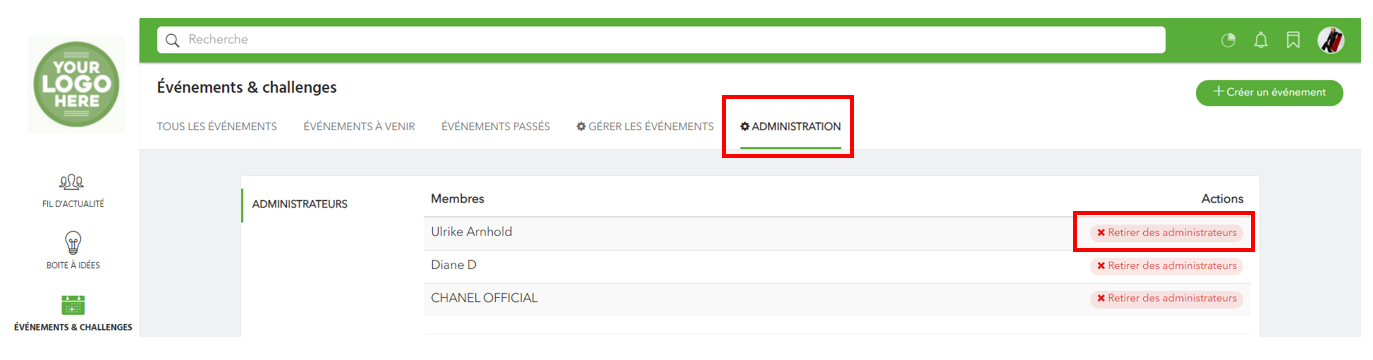
Si vous voulez retirer à un ou plusieurs utilisateur(s) leur rôle d'administrateur du module événement, cliquez sur le bouton "Retirer des administrateurs"
Créer un événement
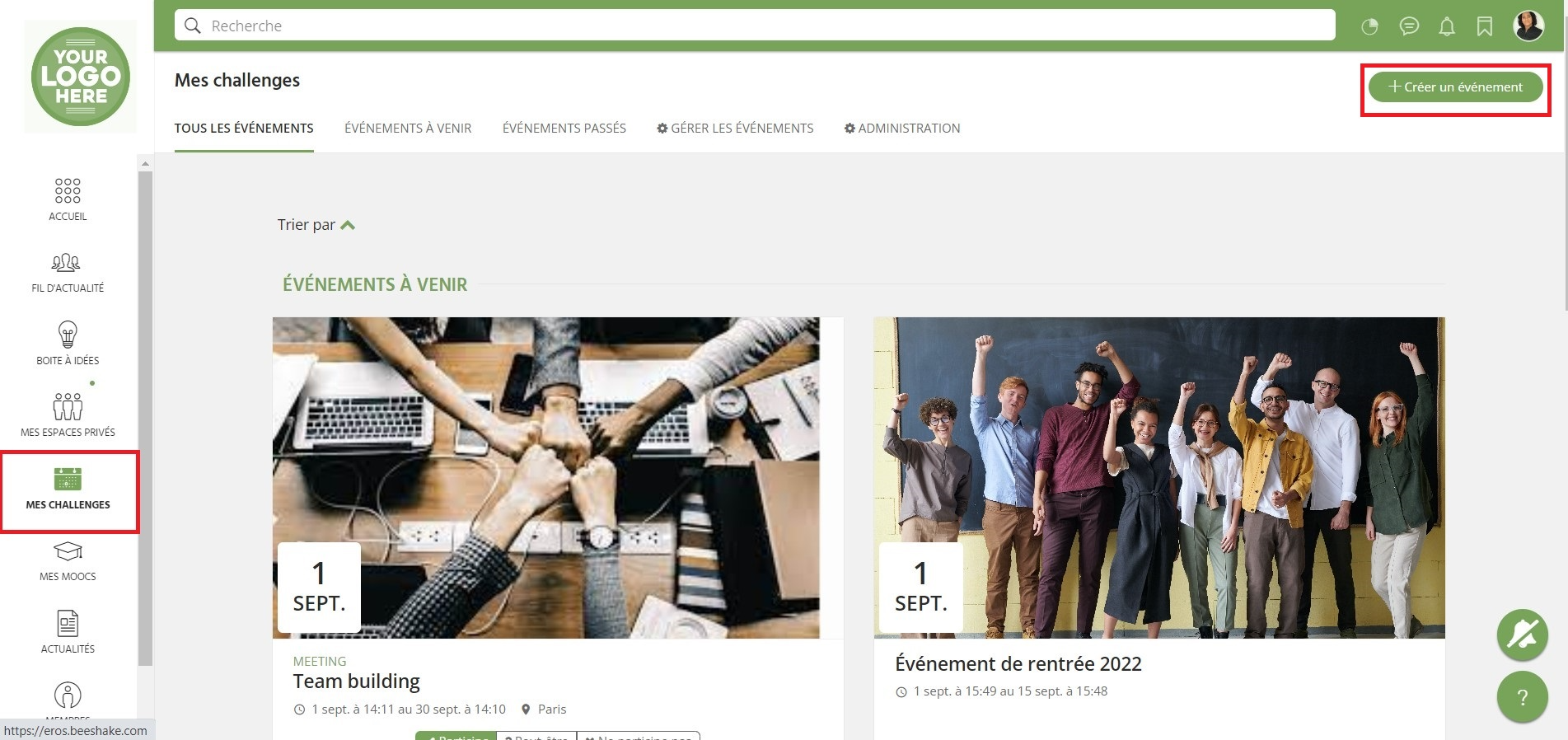
Rendez-vous dans le module événement, puis cliquez sur le bouton "Créer un événement" en haut à droite de votre écran :
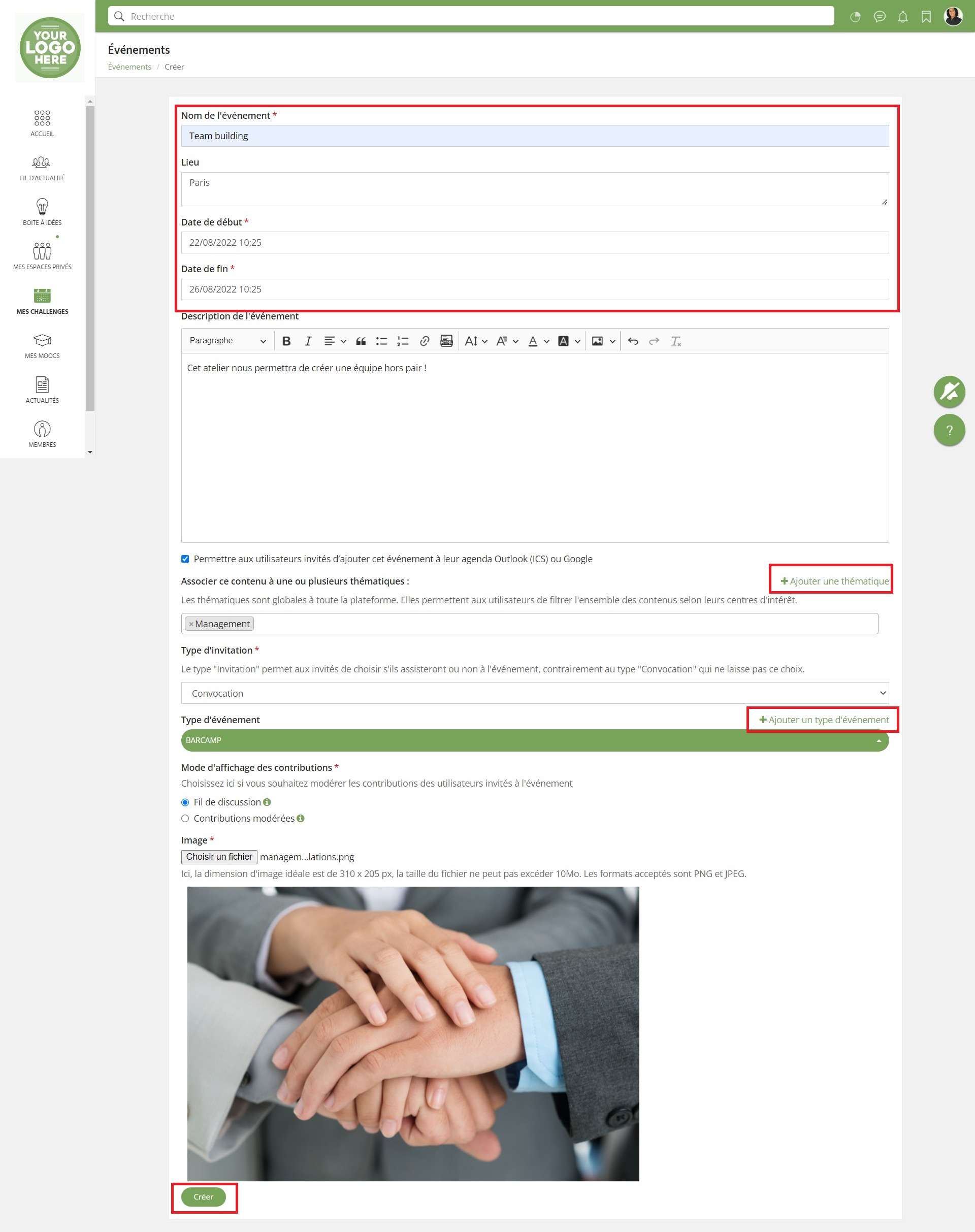
Vous pouvez maintenant renseigner les informations concernant votre événement :
- Son nom
- Son lieu
- Ses dates de début et de fin
- Sa description complète
- Ses thématiques
- Le type d'invitation : si c'est une invitation, les utilisateurs pourront choisir d'indiquer s'ils participent ou non à l'événement. Si c'est une convocation, tous les utilisateurs invités seront automatiquement indiqués comme participants.
- Le type d'événement : choisissez s'il s'agit d'une réunion, d'un séminaire, d'un petit-déjeuner, etc. Vous pouvez ajouter un type d'événement en cliquant sur le bouton "Ajouter un type d'événement" (cf. capture d'écran ci-dessous). Lorsque vous créez un nouveau type d'événement, vous pouvez également lui ajouter une couleur.
- Une image associée, qui figurera dans la vignette de l'événement
Une fois tous ces éléments renseignés, vous pouvez cliquer sur le bouton "Créer" en bas de votre écran.
Éditer votre événement après sa création
La page de votre événement est composée de plusieurs onglets. Les onglets précédés d'une roue crantée ne sont visibles que par vous, créateur de l'événement, ainsi que tous les administrateurs. Les autres onglets sont visibles de toutes les personnes invitées à l'événement.
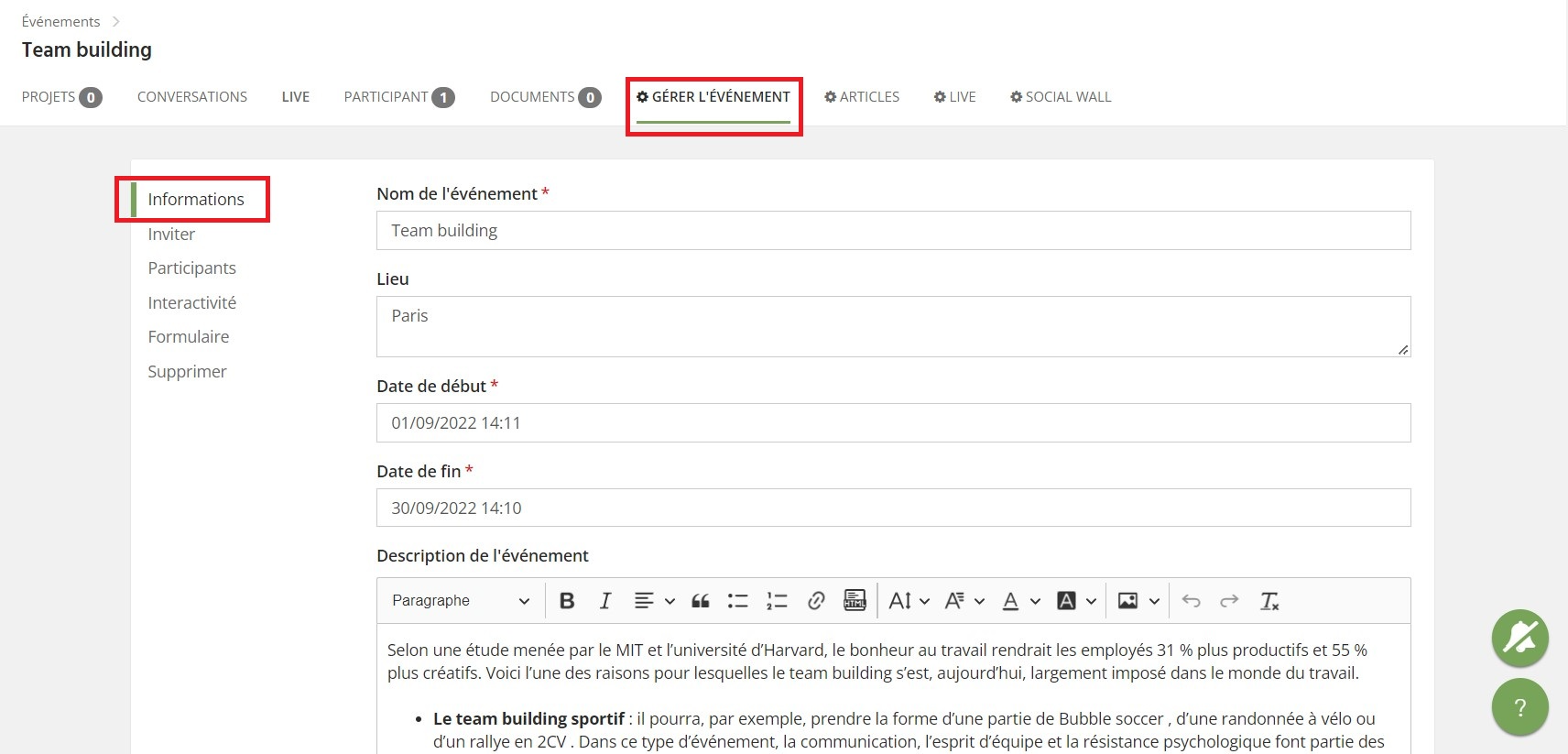
Pour éditer les informations de votre événement, rendez-vous sur la page de votre événement, puis cliquez sur "Gérer l'événement" puis sur "Informations" : vous y retrouverez toutes les informations que vous avez renseignées lors de la création de votre événement. Vous pouvez modifier ces informations à tout moment. Après toute modification, n'oubliez pas de cliquer sur le bouton "Mettre à jour" en bas de page.
Inviter des participants
Lorsque vous invitez un utilisateur, celui-ci reçoit automatiquement une notification ainsi qu'un e-mail pour le notifier de cette invitation.
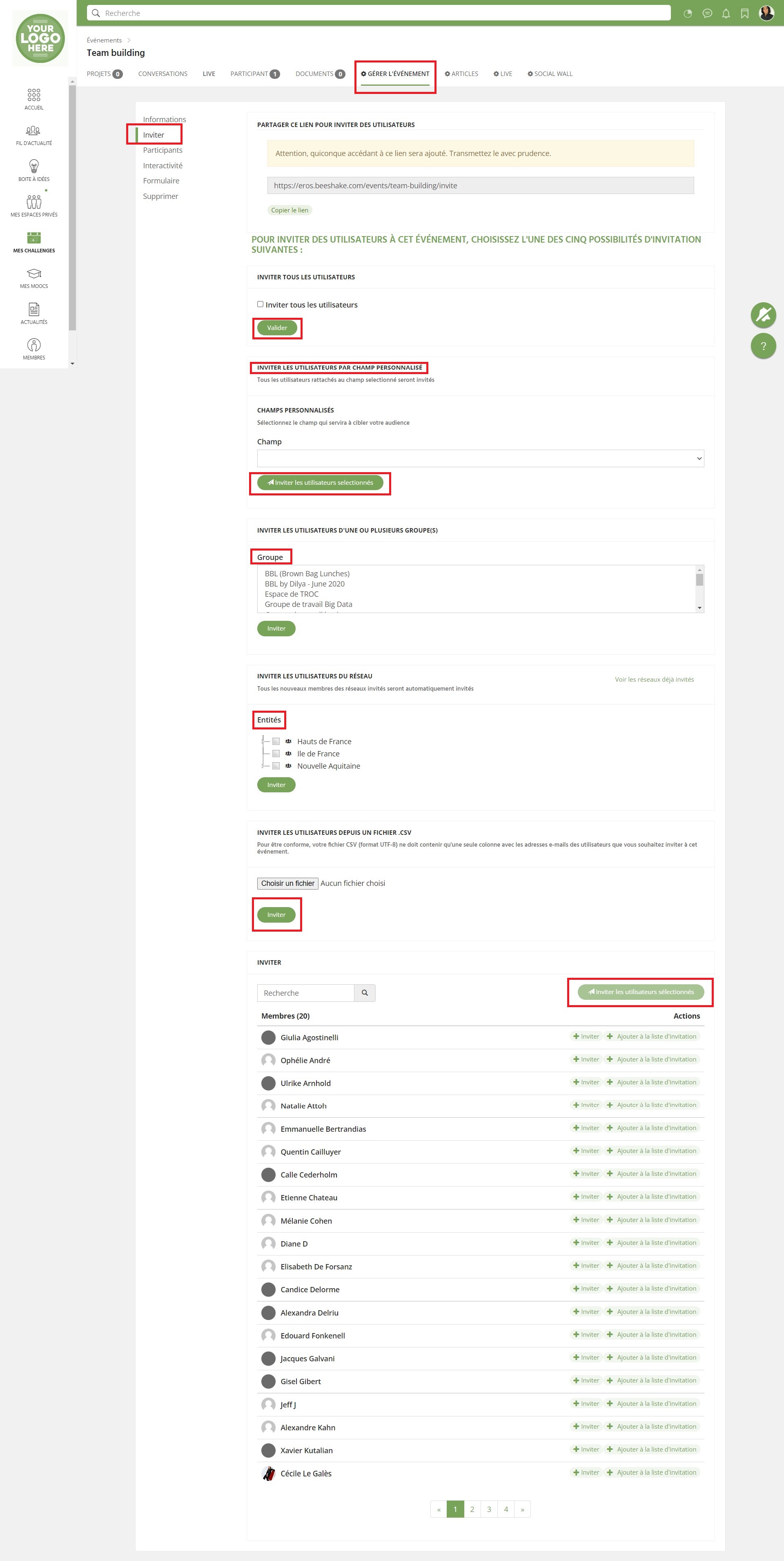
Pour inviter des utilisateurs à votre événement, rendez-vous sur la page de votre événement, puis cliquez sur "Gérer l'événement" puis sur "Inviter". Vous avez alors 5 manières différentes d'inviter des utilisateurs :
- Inviter tous les utilisateurs de votre plateforme en cliquant sur le bouton "Inviter tous les utilisateurs"
- Inviter les utilisateurs d'une ou plusieurs communautés. Pour cela, sélectionnez la ou les communautés concernées, puis cliquez sur le bouton "Inviter" correspondant.
- Inviter les utilisateurs d'un ou plusieurs réseaux. Pour cela, sélectionnez le ou les réseaux concernés, puis cliquez sur le bouton "Inviter" correspondant.
- Inviter les utilisateurs depuis un fichier Excel dont vous disposez. Pour cela, assurez-vous que votre fichier Excel est au format CSV, puis importez votre fichier et cliquez sur le bouton "Inviter" correspondant.
Recommandations : En fonction de votre serveur,
- Inviter les utilisateurs de votre plateforme un à un. Pour cela, il vous suffit de choisir parmi la liste qui vous est proposée en bas de page. Si vous cliquez sur le bouton "Inviter" correspondant à chaque utilisateur, celui-ci recevra automatiquement une invitation. Si vous cliquez sur le bouton "Ajouter à la liste d'invitation", vos utilisateurs seront simplement sélectionnés. Vous pouvez ainsi choisir plusieurs utilisateurs, puis cliquer sur le bouton "Inviter les utilisateurs sélectionnés" pour envoyer une invitation à tous les utilisateurs sélectionnés.
Vous pouvez retrouver la liste des personnes participant à votre événement dans la partie "Participants", en dessous de la partie "Inviter".
Supprimer votre événement
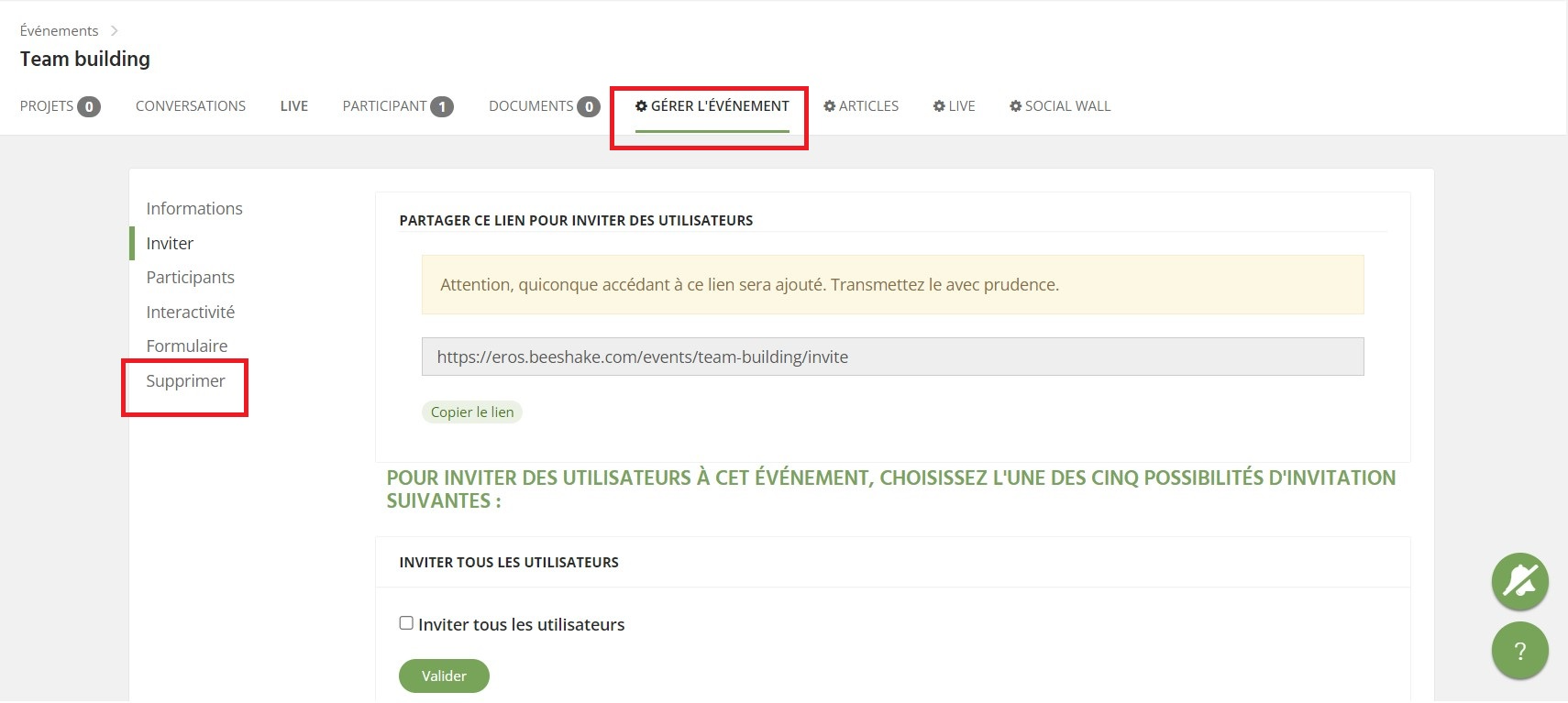
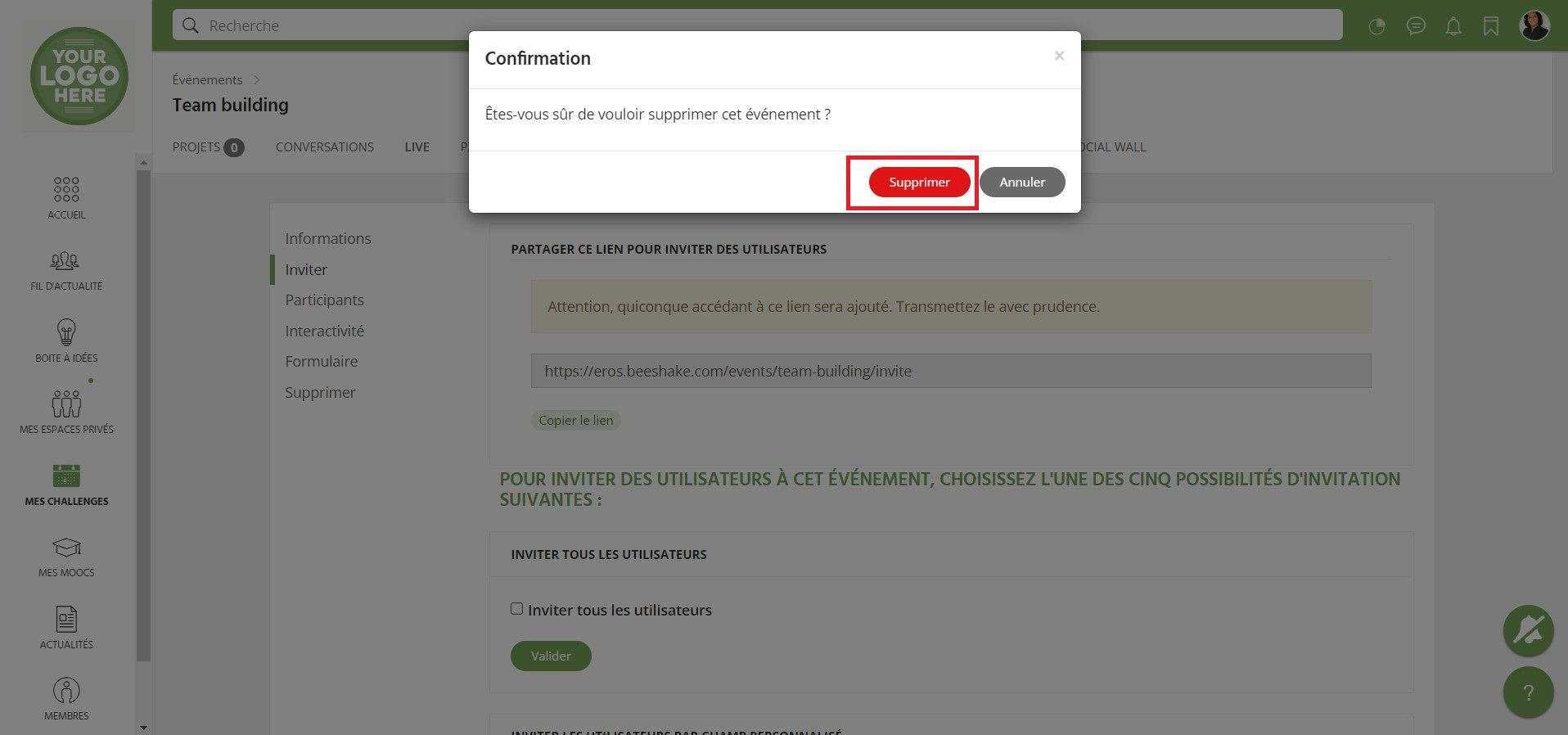
Pour supprimer votre événement, rendez-vous sur la page de votre événement, puis dans "Gérer l'événement". Cliquez alors sur "Supprimer" et confirmez la suppression de l'événement. Toutes les données de l'événement seront supprimées.
Créer un projet dans un événement
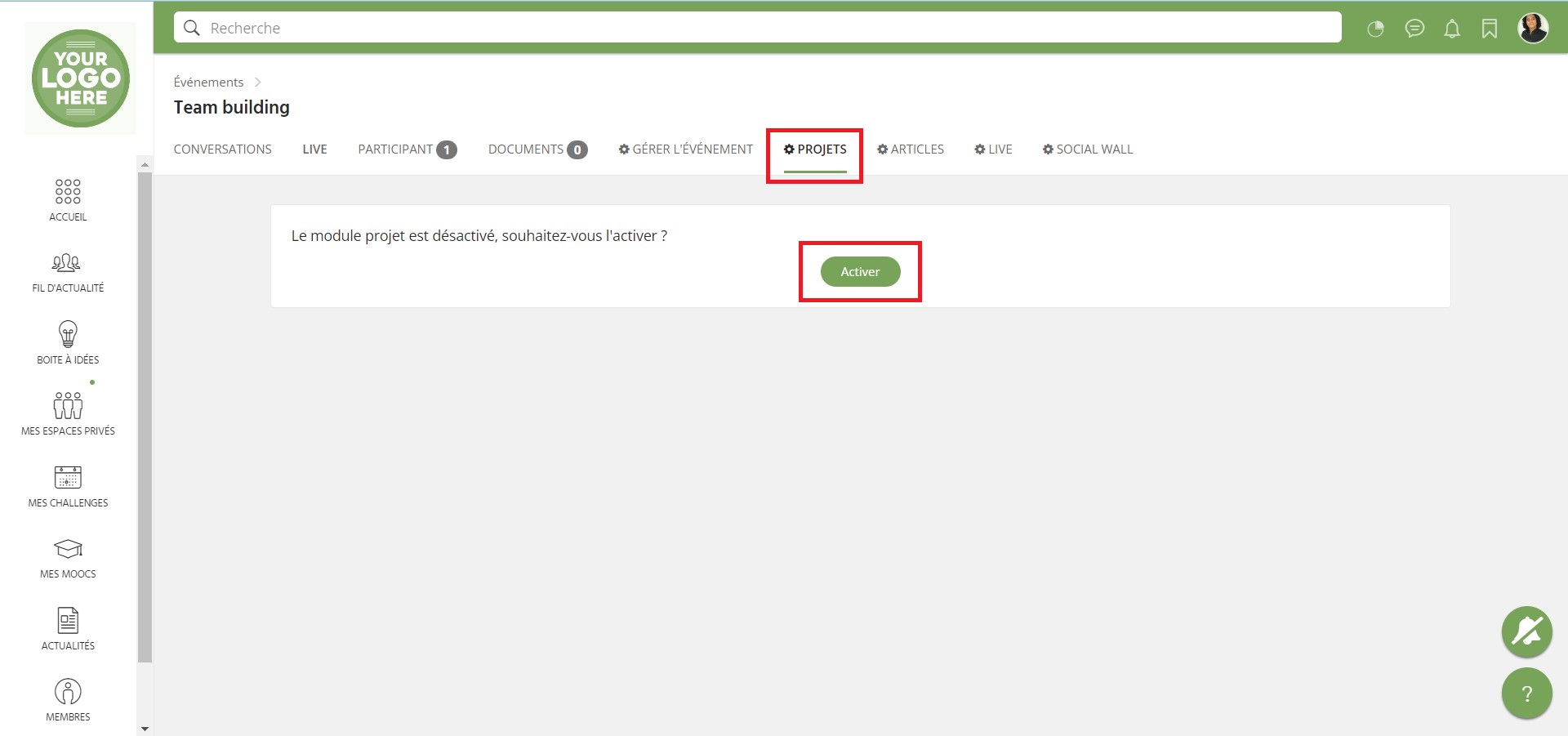
Pour créer un ou des projets associé(s) à un événement, vous devez tout d'abord activer le module projet dans l'événement, pour ce faire rendez-vous dans l’événement, puis dans projets et cliquez sur "Activer" :
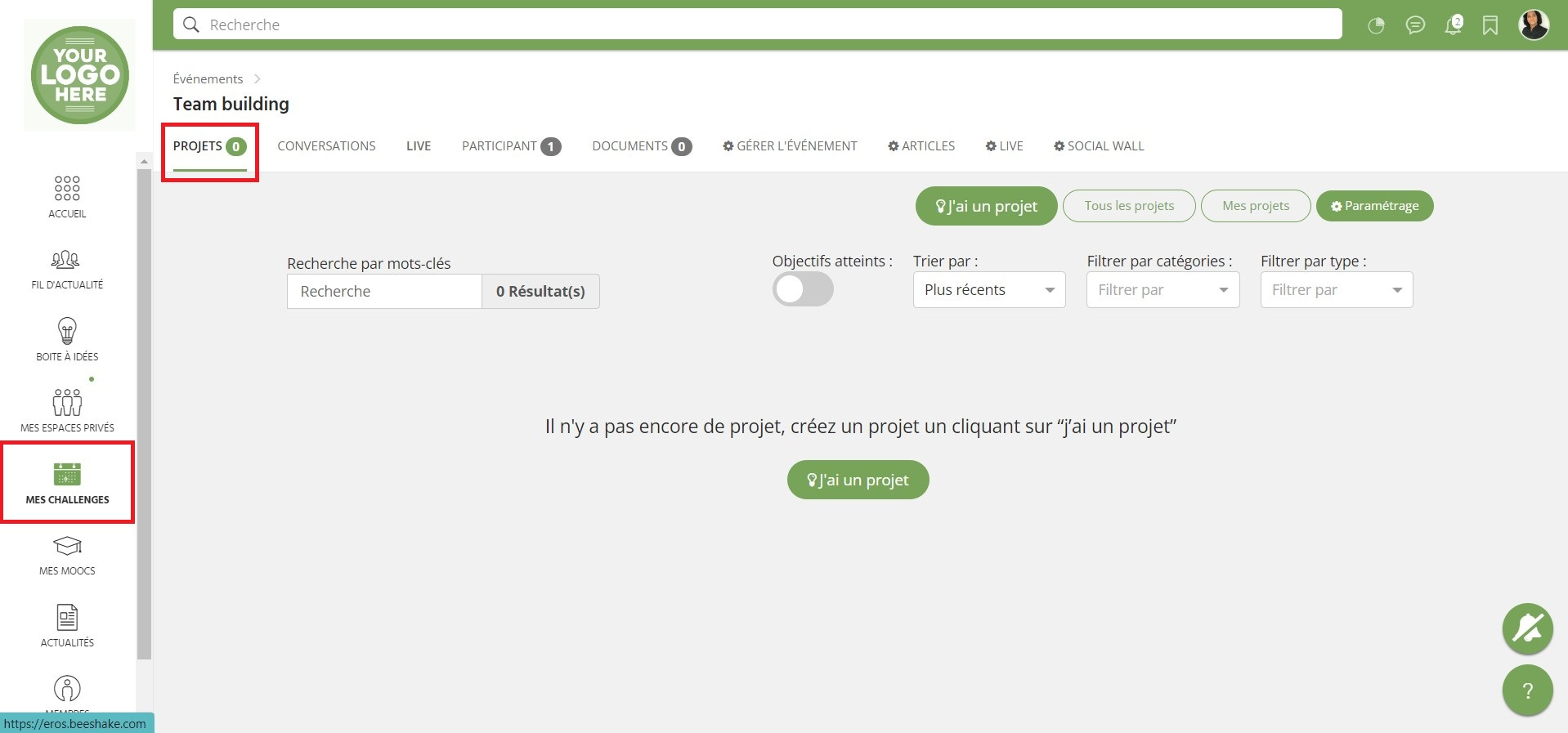
Le module projet apparaître désormais dans les onglets.
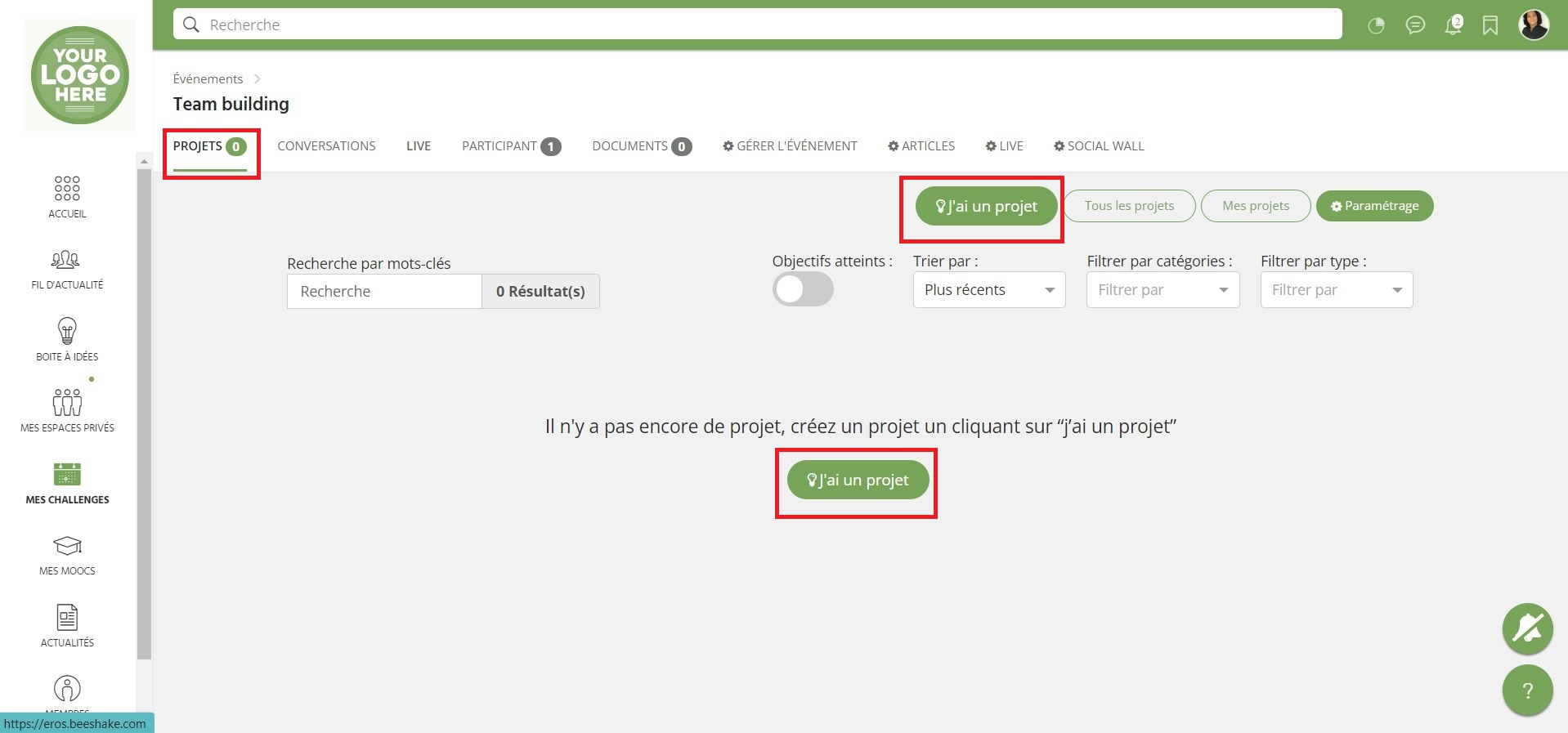
Pour soumettre un projets vous cliquez sur "J’ai un projet" :
Vous pouvez maintenant éditer votre projet :
NB : les champs avec un astérisque doivent être obligatoirement remplis.
- Titre* : donnez un titre à votre projet
- Description* : Editez le contenu de votre projet. Plus il est détaillé mieux cela sera pour convaincre de son intérêt.
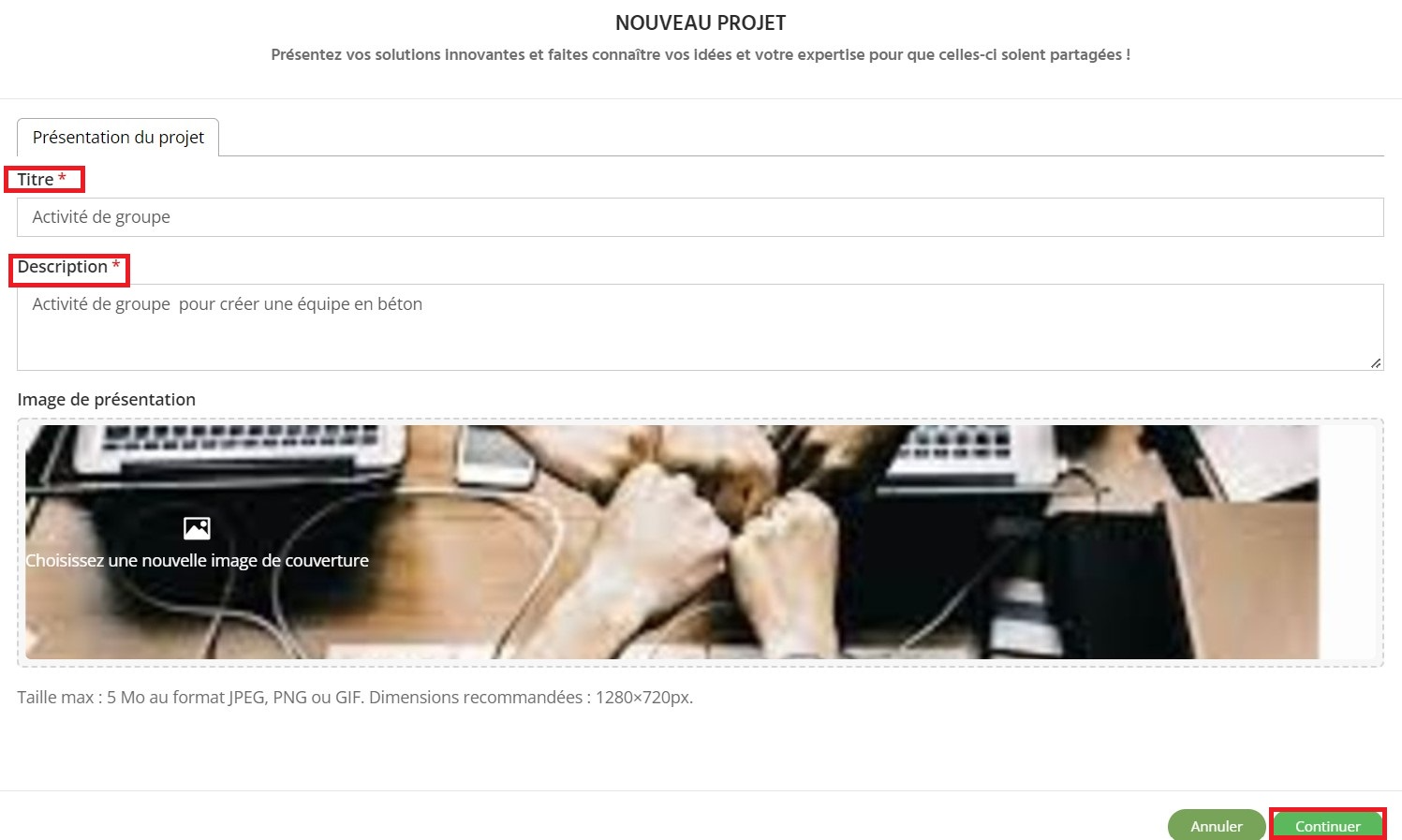
Une fois la description de votre projet achevée, vous pouvez cliquer sur "Continuer", vous allez pouvoir ensuite éditer d'autres champs comme : le type de projet, l'étape, les besoins éventuels, l'investissement nécessaire. une description détaillée et l'associer a un ou plusieures catégories.
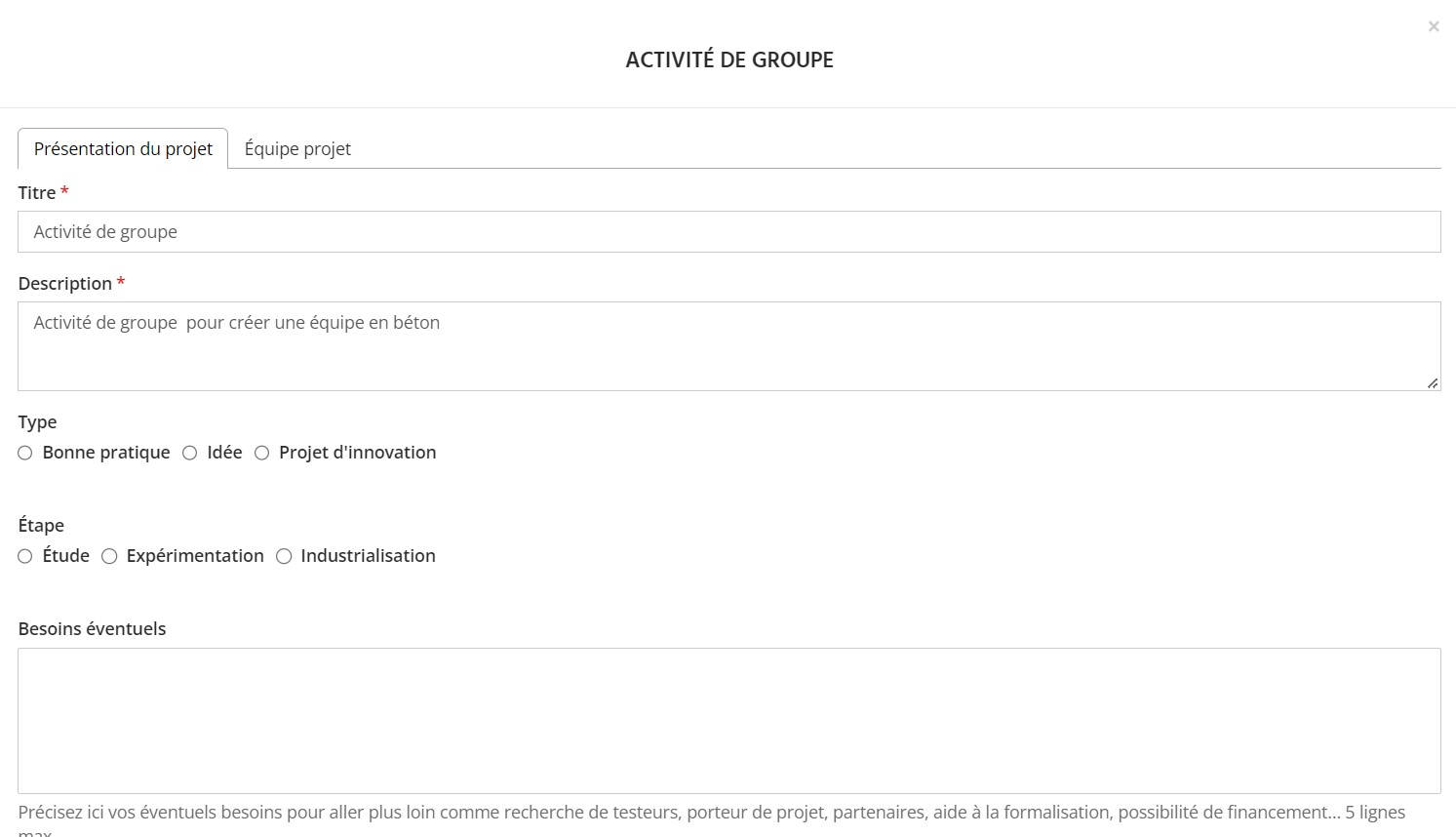
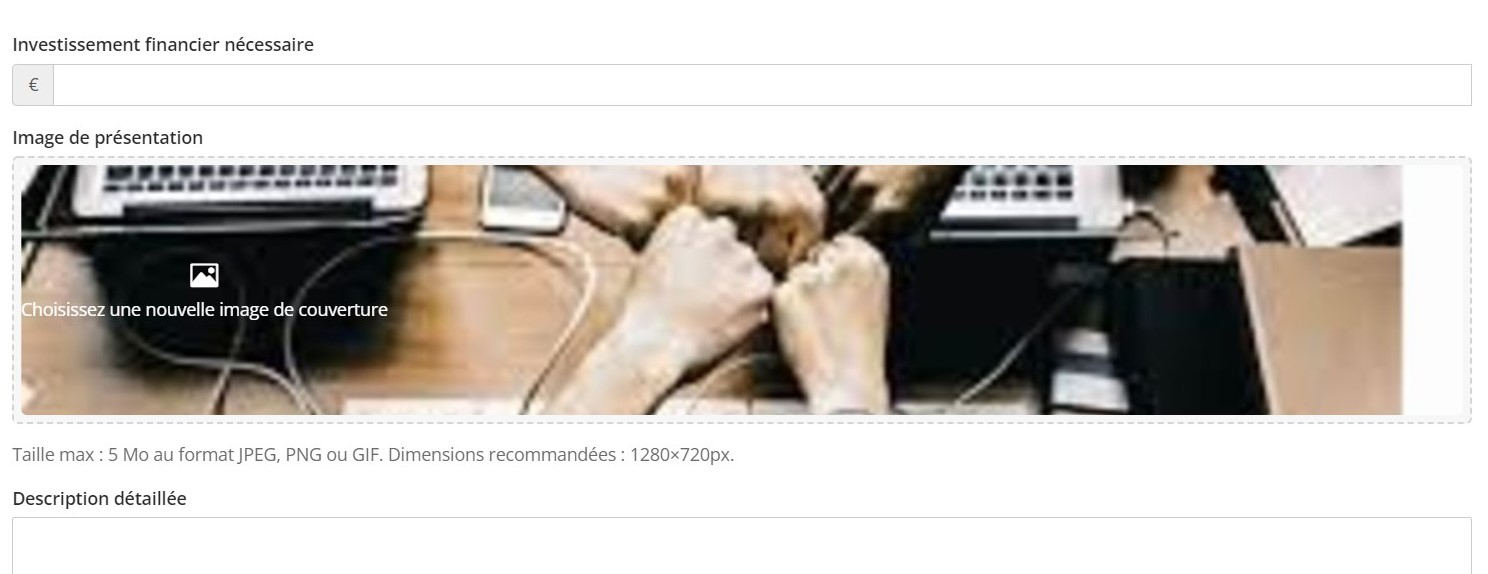
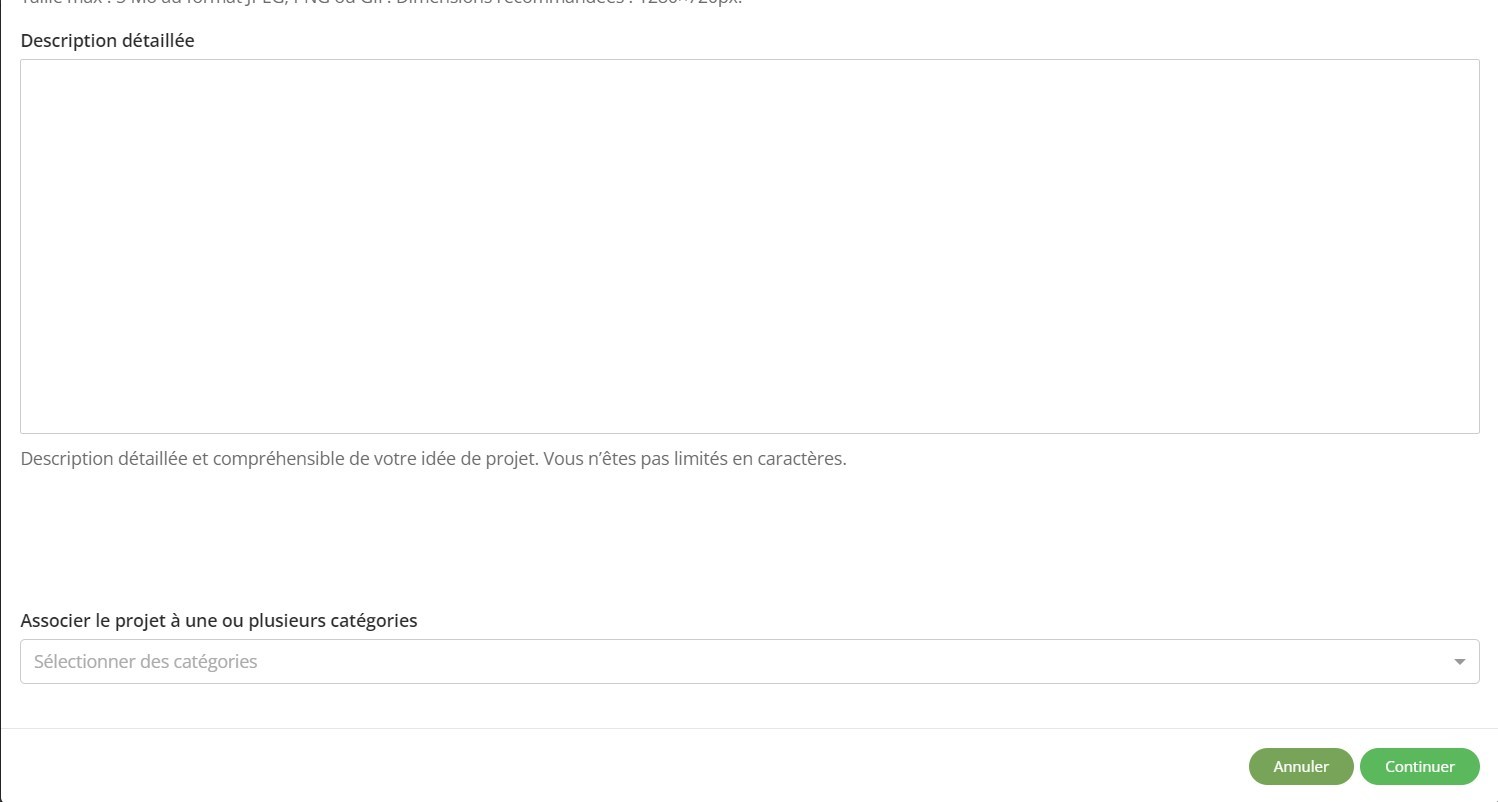
Vous pouvez maintenant construire une équipe pour participer à votre projet dans l’onglet «Equipe projet ».
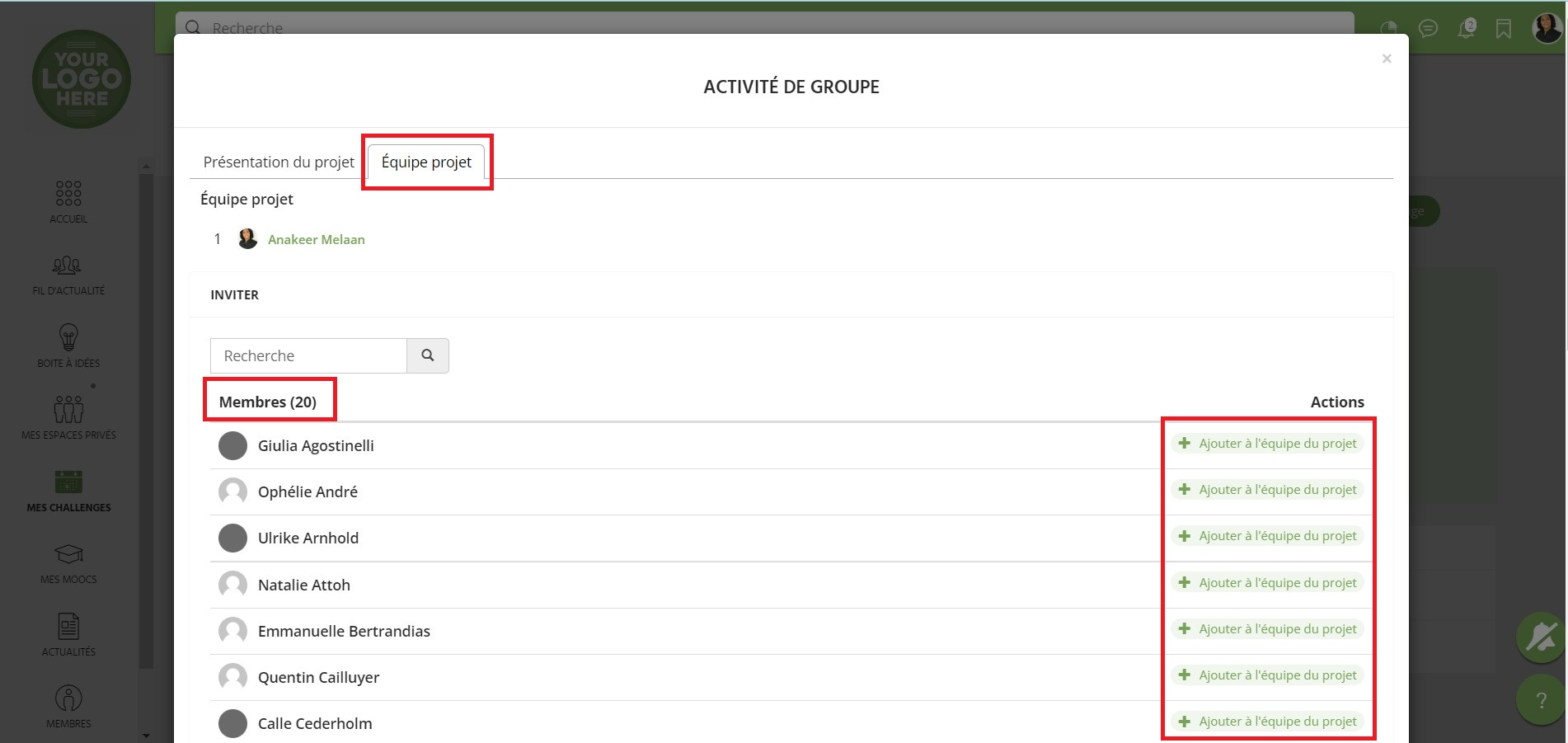
Une fois dans cet onglet vous pouvez dans la section « Inviter », sélectionner les membres de votre équipe, soit à l’aide de la barre de recherche, soit directement à droite du nom de la personne en cliquant sur « Ajouter à l’équipe du projet ».
Une fois votre équipe constituée, il faut valider votre projet en cliquant sur le bouton "Continuer" en bas à droite.
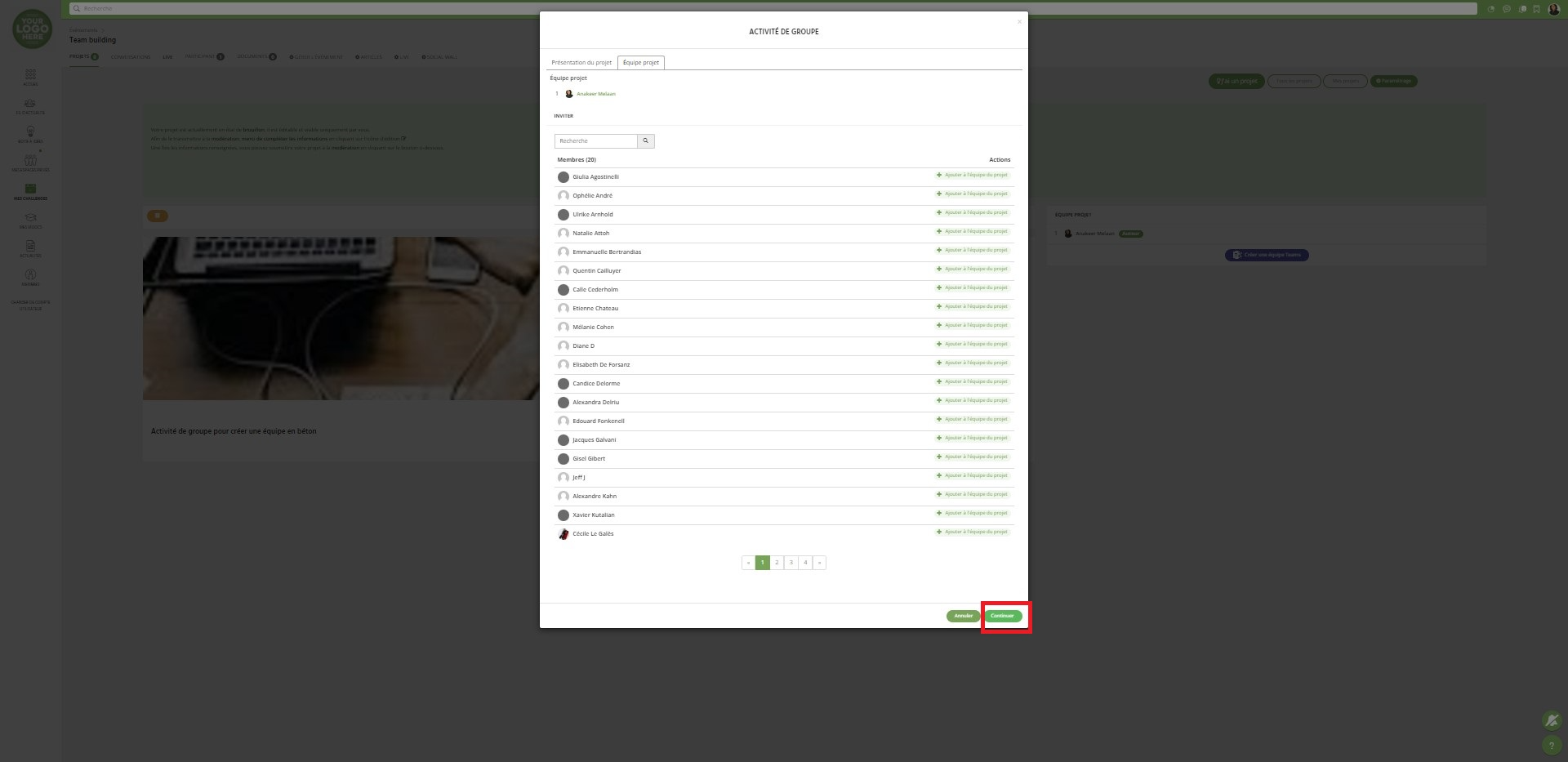
Vous avez maintenant un projet complet prêt à être soumis.
Si besoin vous pouvez retourner à son édition en cliquant sur « Compléter les informations de votre projet ». Et si vous le jugez complet vous pouvez le soumettre :
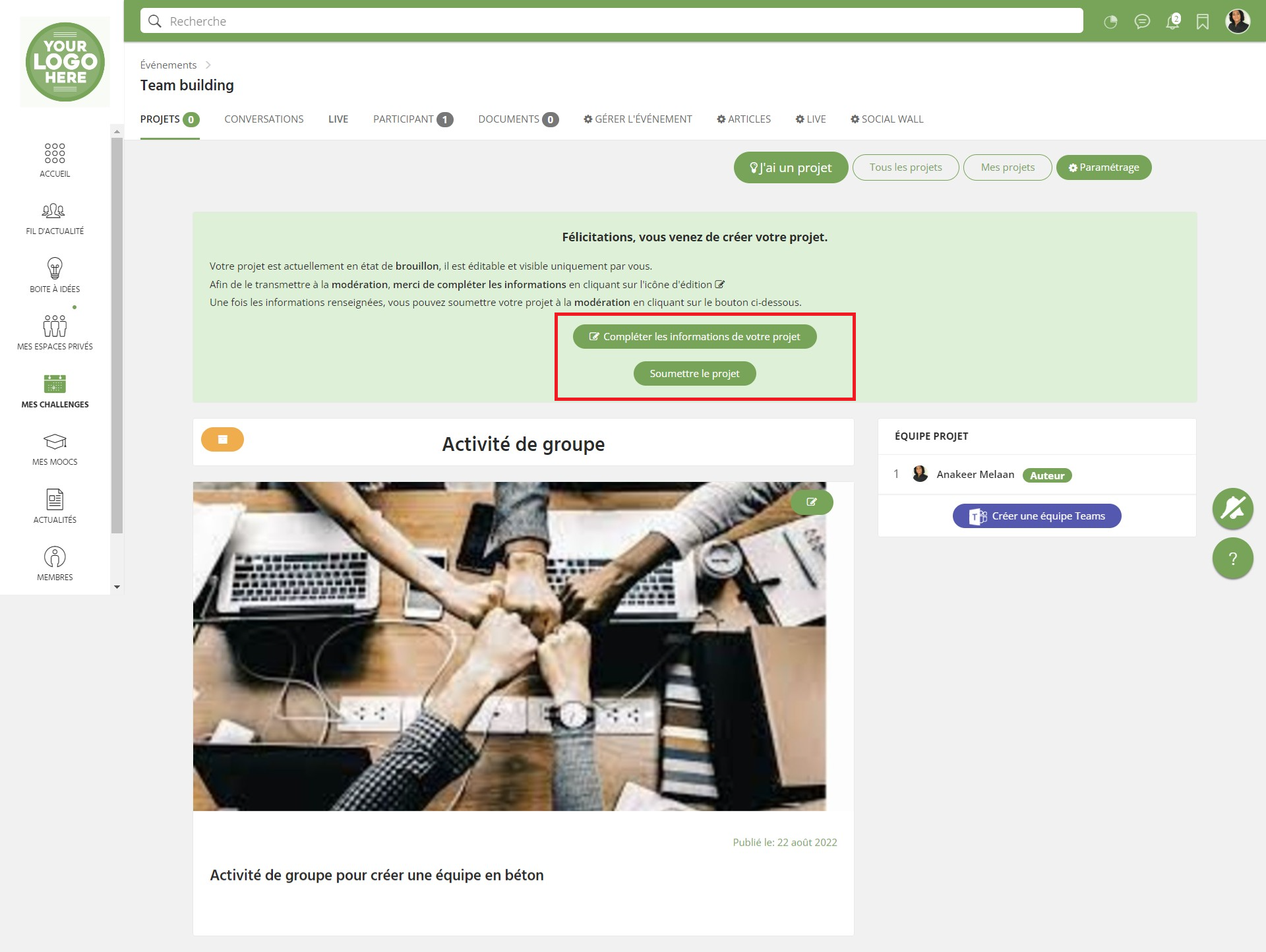
Félicitation vous venez de créer votre projet dans un événement ! Pour le retrouver cliquez sur « Mes projets ».
Créer un article
Cliquez sur votre événement,
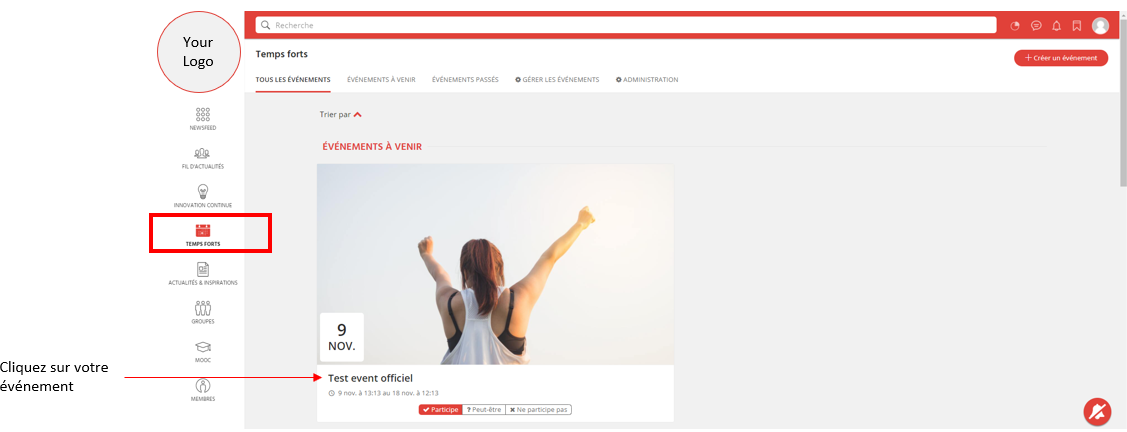
Dans l'événement, rendez-vous dans l'onglet "Articles", puis cliquez sur le bouton "Créer un article"
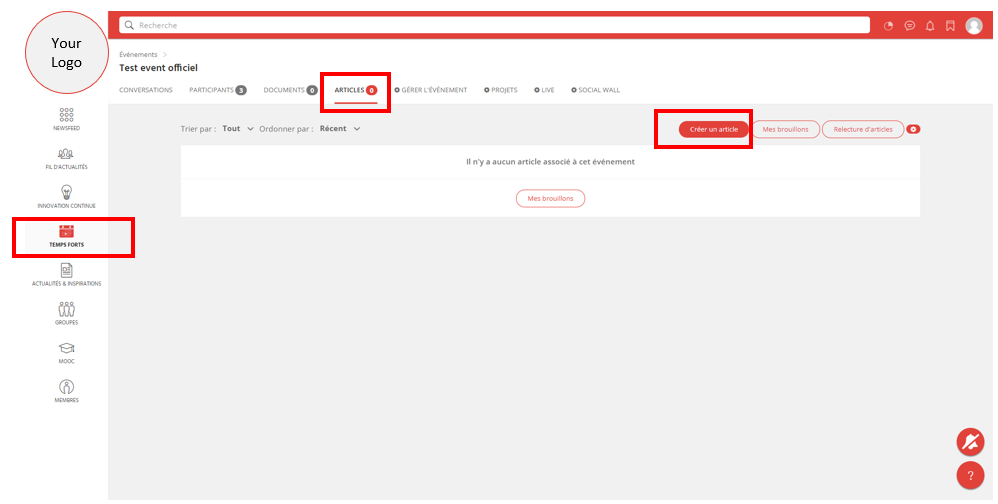
Vous pouvez maintenant éditer votre article :
NB : les champs avec un astérisque doivent être obligatoirement remplis.
- Titre* : donnez un titre à votre article
- sous-titre : si vous voulez, vous pouvez donner un sous-titre à votre titre
- Image de couverture* : Chargez une image de couverture pour votre article
- Rubriques* : Attribuez une rubrique à votre article
- Associer de contenu à une ou plusieurs thématiques : Si vous voulez, vous pouvez associer votre article à une ou plusieurs thématiques, afin que celui ci remonte dans la home édito (newsfeed)
- Tags : Si vous voulez, vous pouvez attribuer des tags à votre article
- Contenu : éditez le contenu de votre article. Vous pouvez y ajouter des images, des vidéos, des liens, des fichiers audio
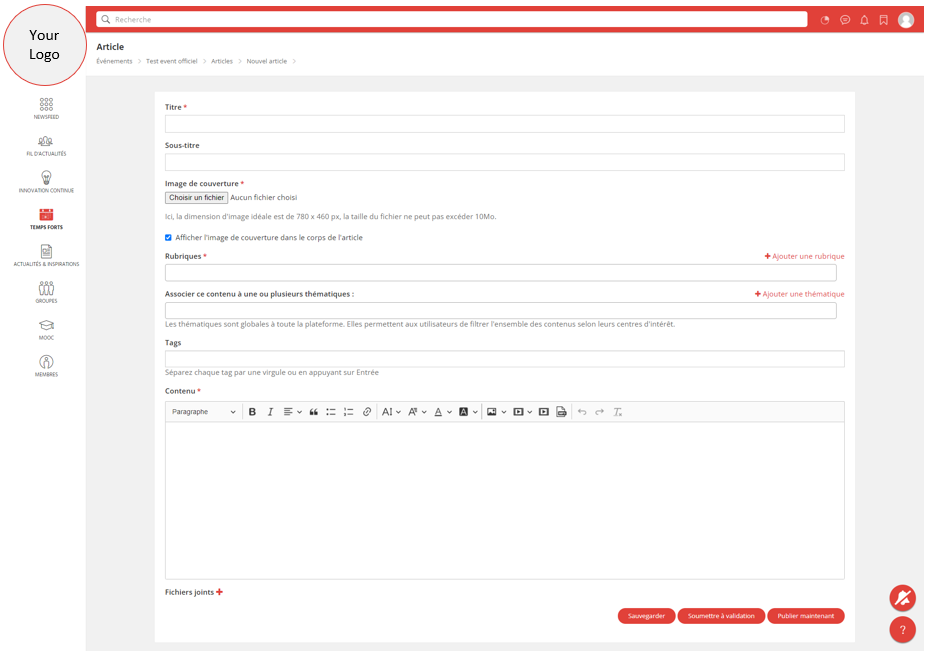
Il ne vous reste plus qu'à le publier en cliquant sur le bouton "Publier maintenant"
Gérer les documents dans un événement
Vous êtes administrateur d'un événement ?
Vous pouvez optimiser la gestion des documents de votre événement dans l'onglet document.
En cliquant sur l'onglet "Documents" de l'événement.
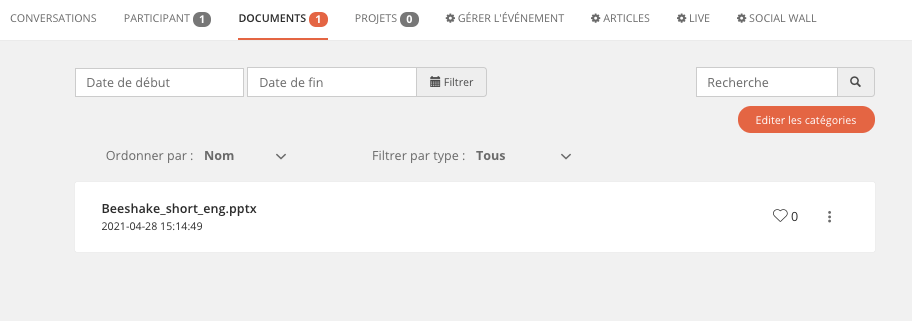
Vous pouvez cliquer sur les 3 points verticaux à droite de chaque fichier pour :
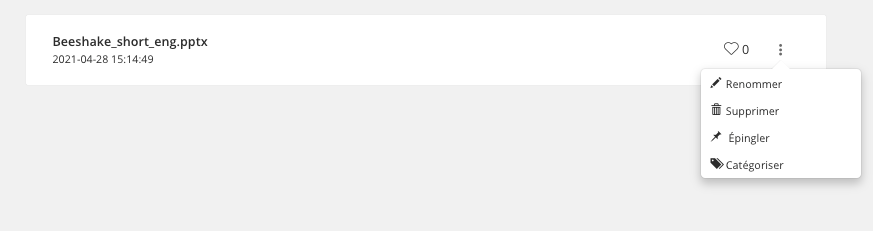
Renommer les documents
Supprimer les documents
Hiérarchiser l’affichage des documents en faisant un épinglage multiple. A noter : il n'y a pas de limite d'épinglage. Le document le + haut sera le dernier document qui à avoir été épinglé.
Créer et associer des documents à des catégories. A noter, par défaut, les documents ne sont pas associés à une catégorie
Modifier le nom de la catégorie (les contenus déjà associés resteront associés). A noter, si vous supprimez une catégorie, les documents restent dans l'événement mais n’ont pas de catégorie et donc ne sont pas filtrable par catégorie par les utilisateurs
Vous êtes participant à un événement ?
Vous pouvez :
Filter par type de documents (excel, word, powerpoint, pdf, image, video, audio, autre/other)
Filter par date de partage
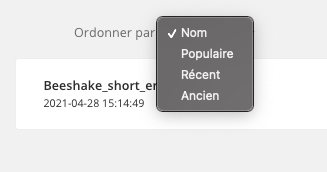
Ordonner par critères suivants :
Retransmettre votre événement en direct
Beeshake vous permet de diffuser une vidéo en direct pendant un événement afin de digitaliser votre événement et de le rendre accessible pour vos utilisateurs à distance.
Choix de transmission
Beeshake vous permet de diffuser votre événement live de trois façons :
- Par webcam
- Par player extérieur
- Par zoom
Transmission par Webcam
Avant le live
Paramétrer votre live
Dans votre événement, cliquez dans l'onglet "Live".
Cochez la case "Afficher l'onglet du live dès maintenant". Vous pouvez également définir une image qui sera affichée à la place du live (avant son commencement et après son arrêt).
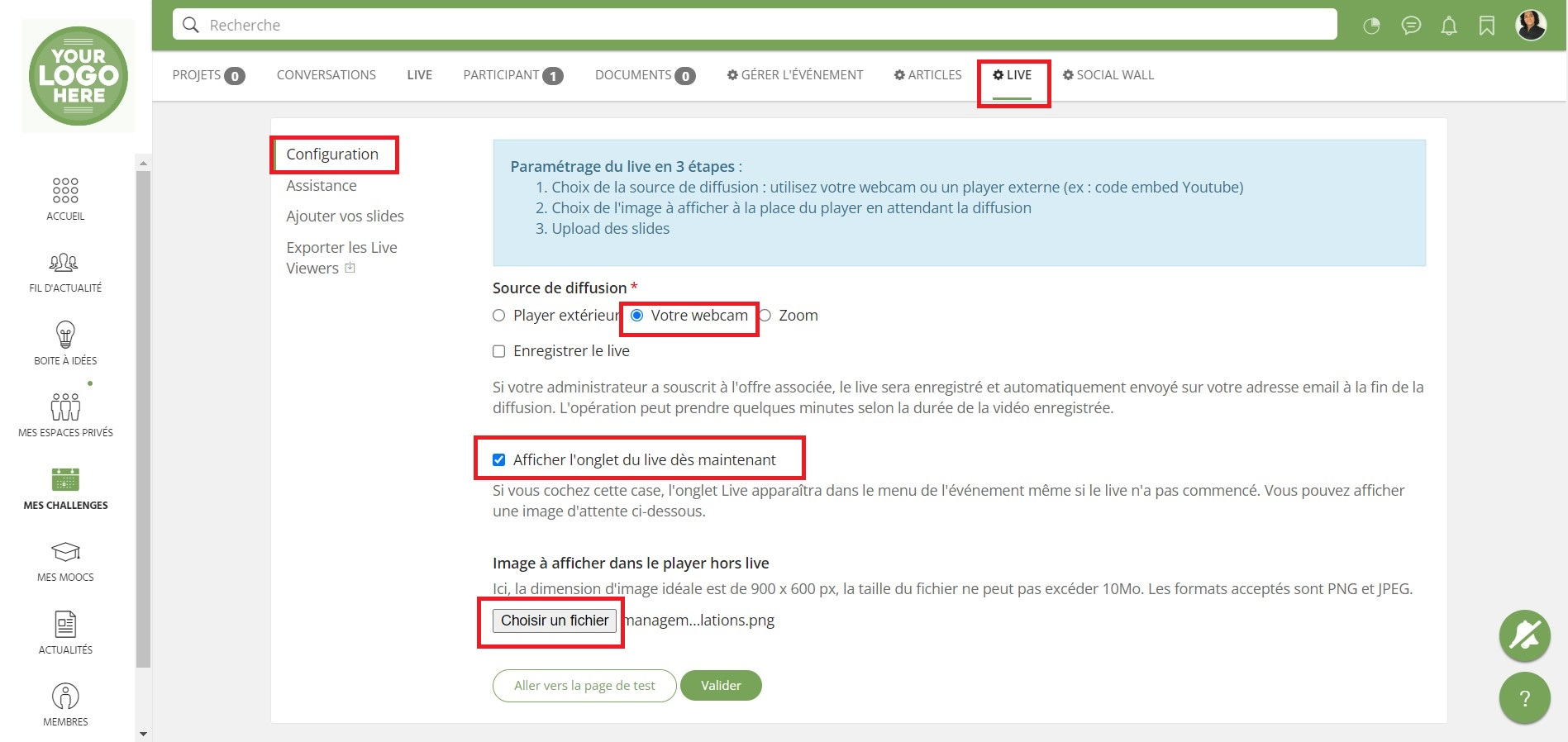
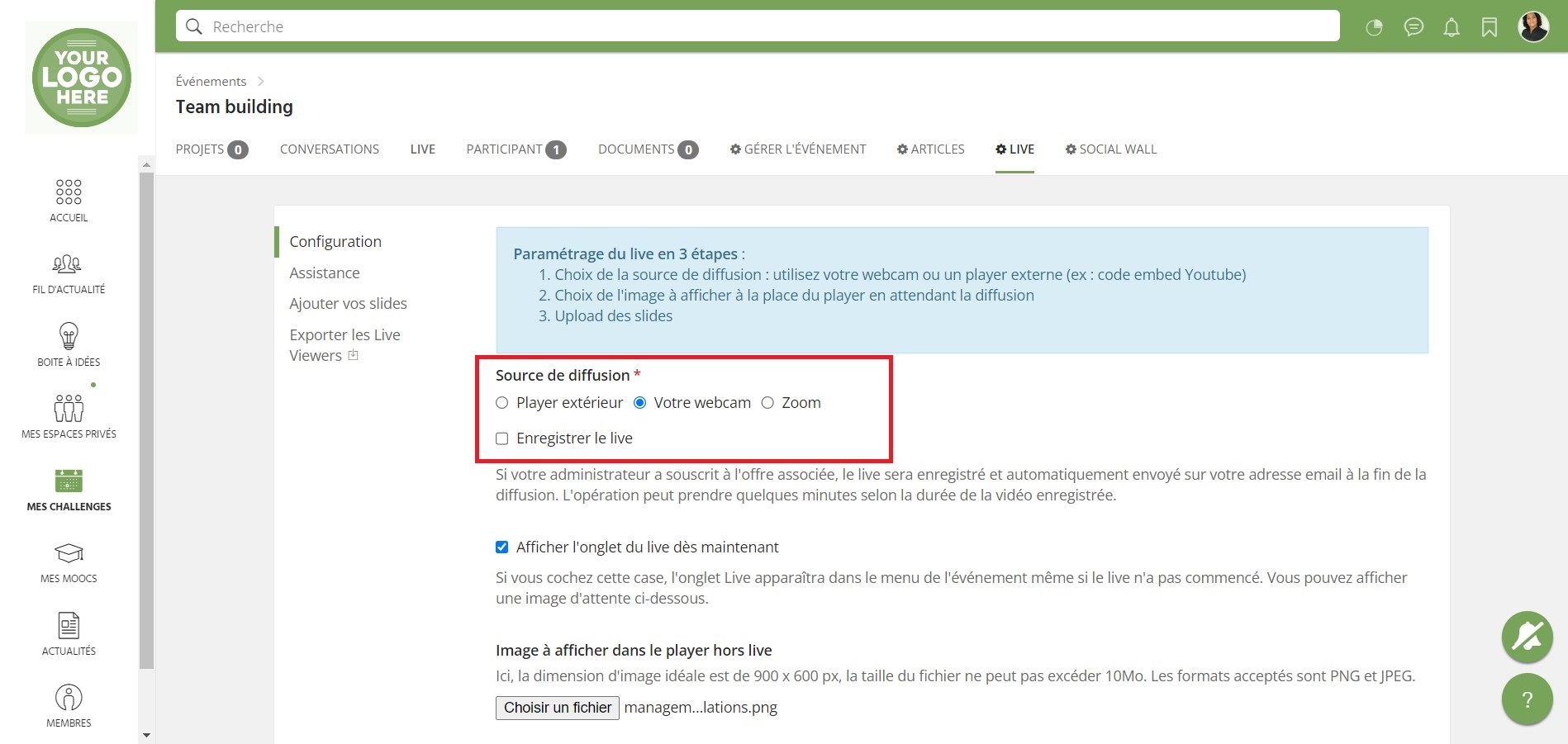
Pensez à sélectionner la source de diffusion "votre webcam".
Conseil : pensez à cocher la case "Enregistrer le live" pour récupérer automatiquement par e-mail la vidéo de votre live.
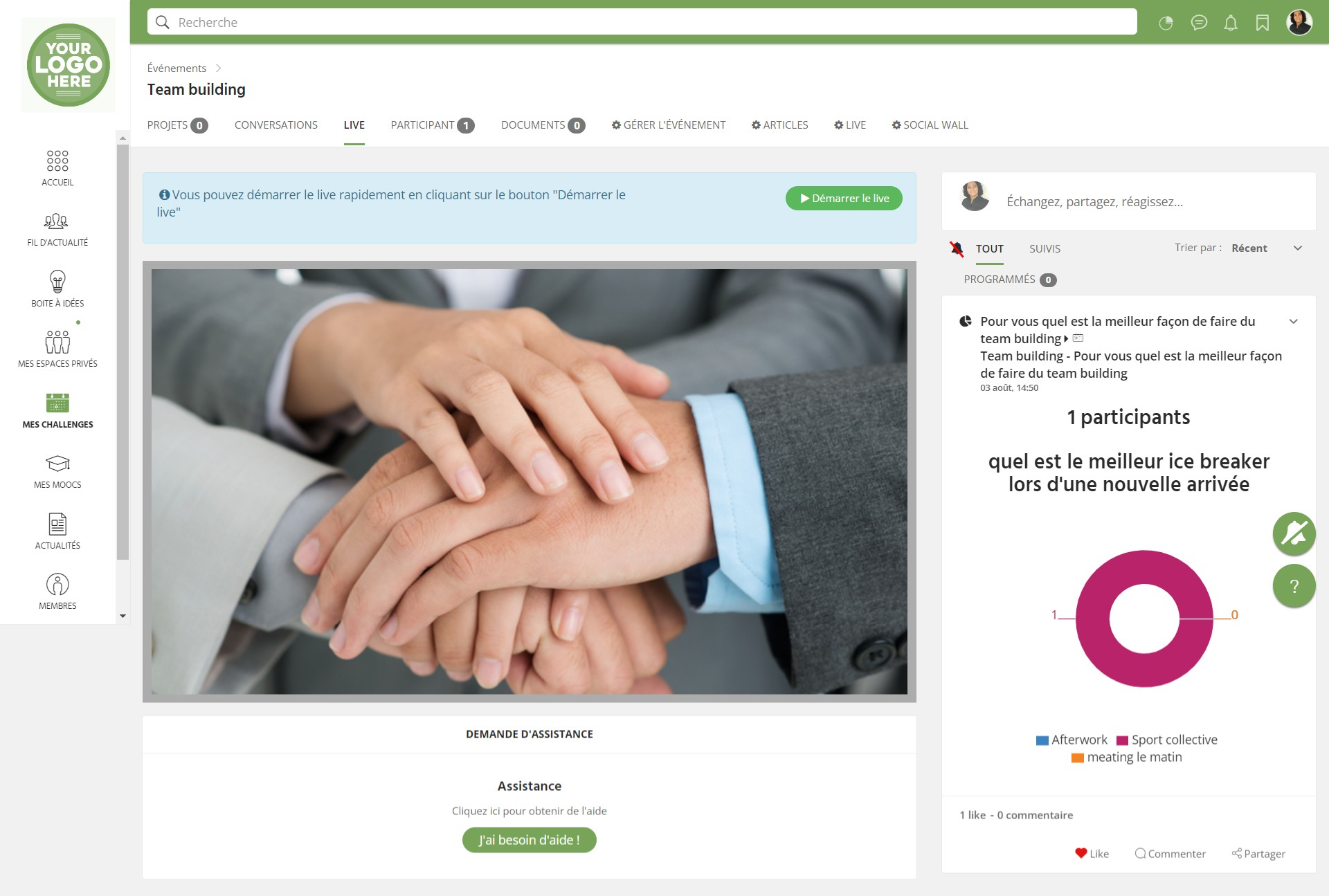
Cliquez sur le bouton "Valider" en bas de page. L'onglet Live apparaît. Il est visible pour tous les utilisateurs invités à l'événement. Vous y retrouvez l'image que vous avez sélectionnée.
Ajouter des speakers (intervenants)
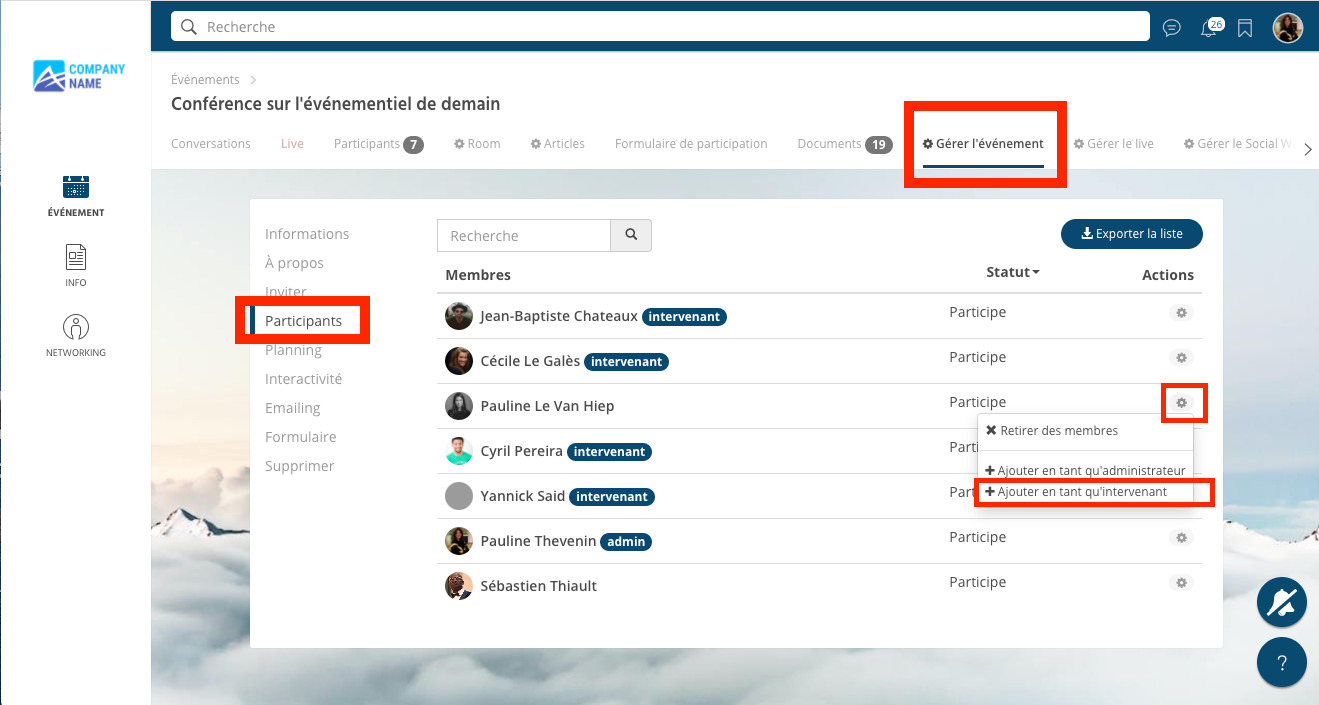
Les intervenant peuvent participer à la diffusion live avec leur propre webcam. Lors d'un live diffusé par webcam, les personnes avec le statut d'intervenant peuvent voir un bouton "Participer à la diffusion" leur permettant de participer au live.
Pour ajouter des intervenants, rendez-vous dans l'onglet "Gérer l'événement", puis dans la section "Participants". Vous y retrouverez la liste des personnes ayant confirmé leur participation à votre événement.
Cliquez sur la roue crantée associée à la personne que vous voulez passer en intervenant, et sélectionnez "Ajouter en tant qu'intervenant". Une étiquette "Intervenant" apparaîtra à côté de son nom.
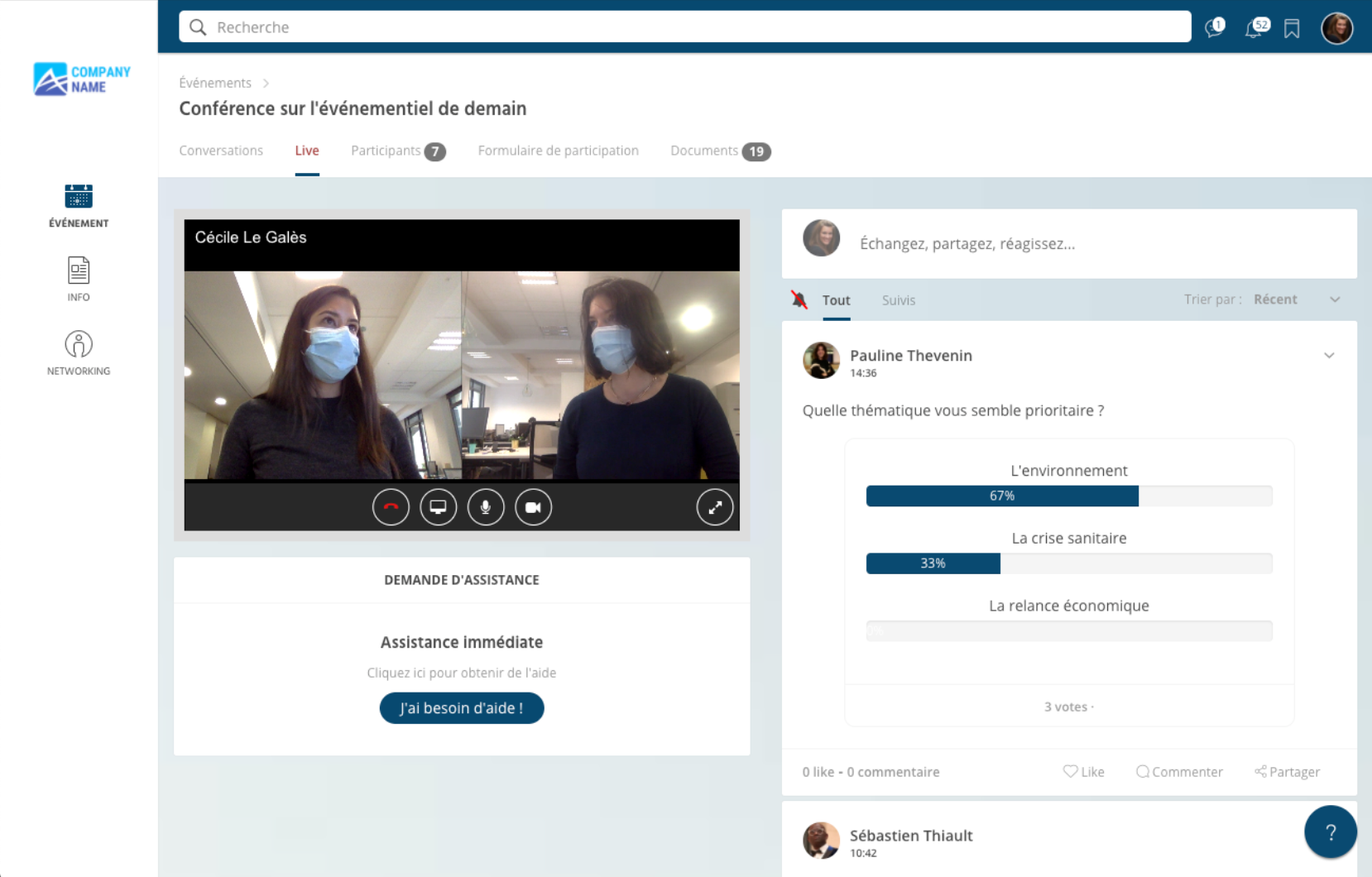
Si plusieurs intervenants participent à la diffusion simultanément, la fenêtre vidéo se divisera autant de fois qu'il y aura d'intervenants (maximum 9).
Lancer le live
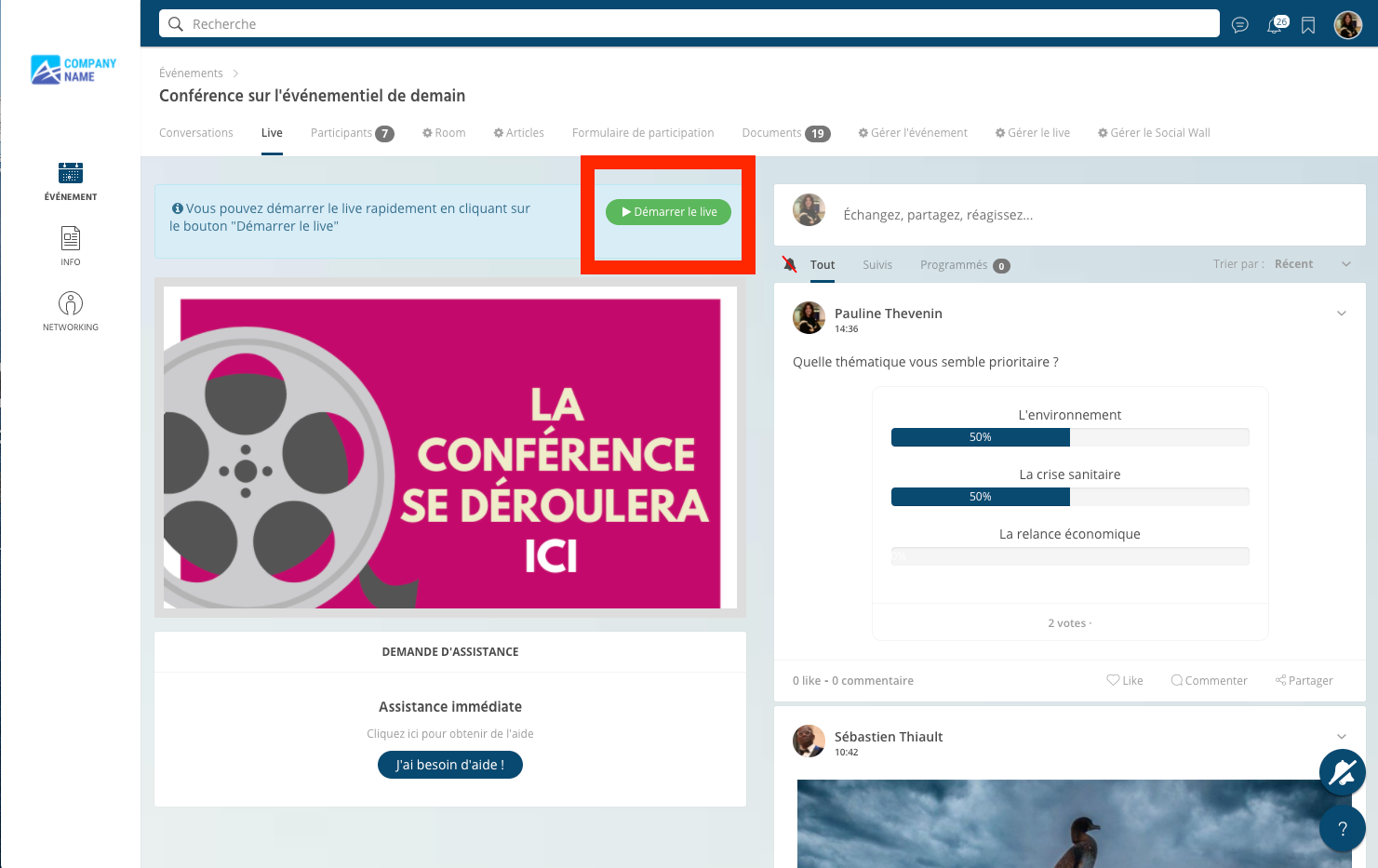
Allez dans l'onglet "Live" et, dès que vous êtes prêt(e), cliquez sur le bouton "Démarrer le live".
L'onglet "Live" se met à clignoter pour indiquer qu'un live est en cours. Si vous avez ajouté des slides, celles-ci s'affichent automatiquement à côté du player vidéo, à la place du fil de discussion situé à droite de la vidéo.
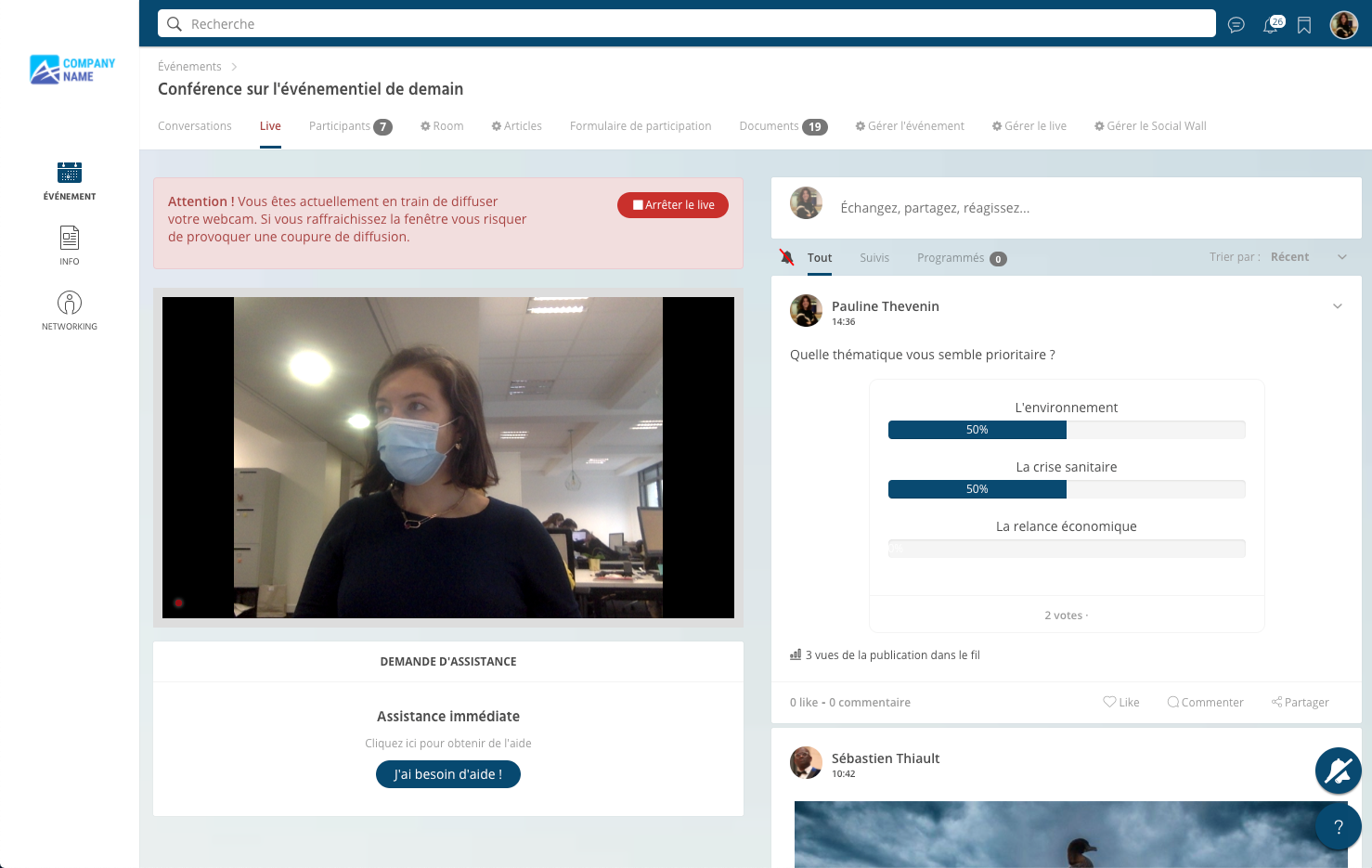
Conseil : en tant qu'organisateur et/ou intervenant lors d'un live, nous vous recommandons fortement d'utiliser le navigateur Google Chrome.
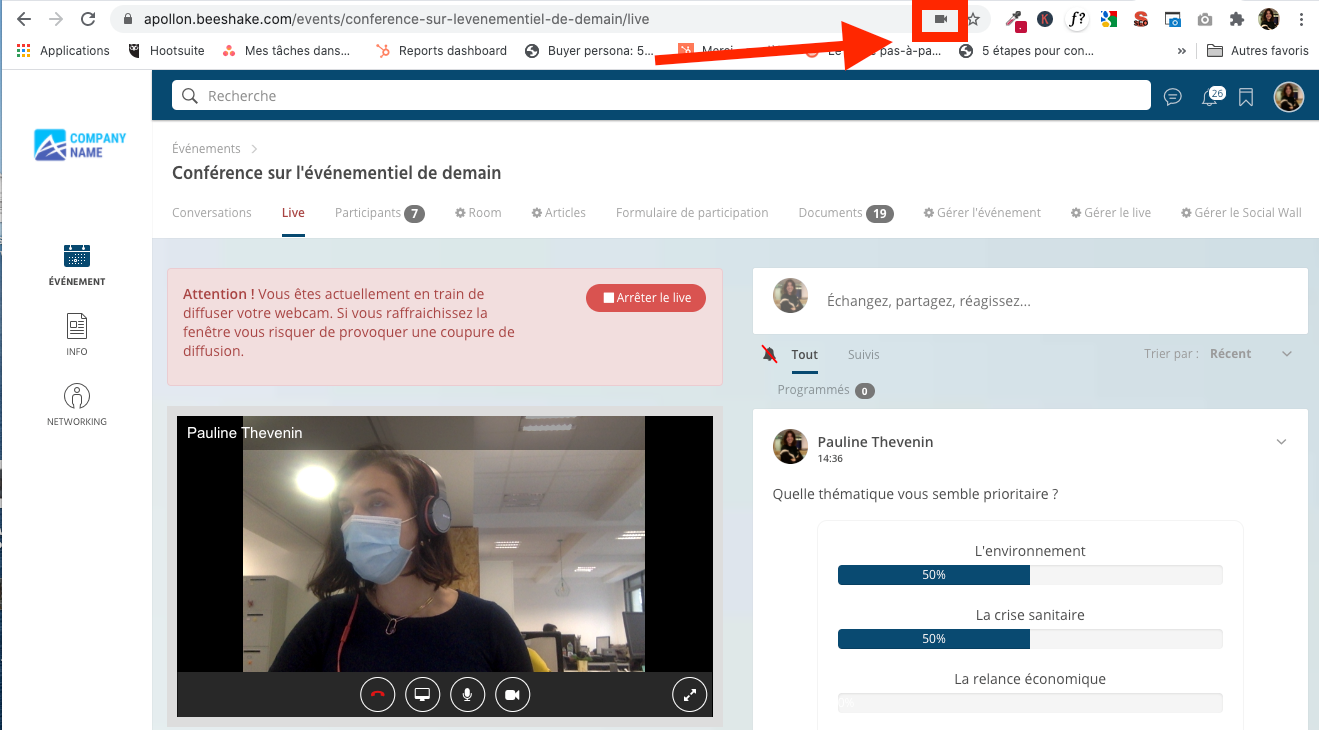
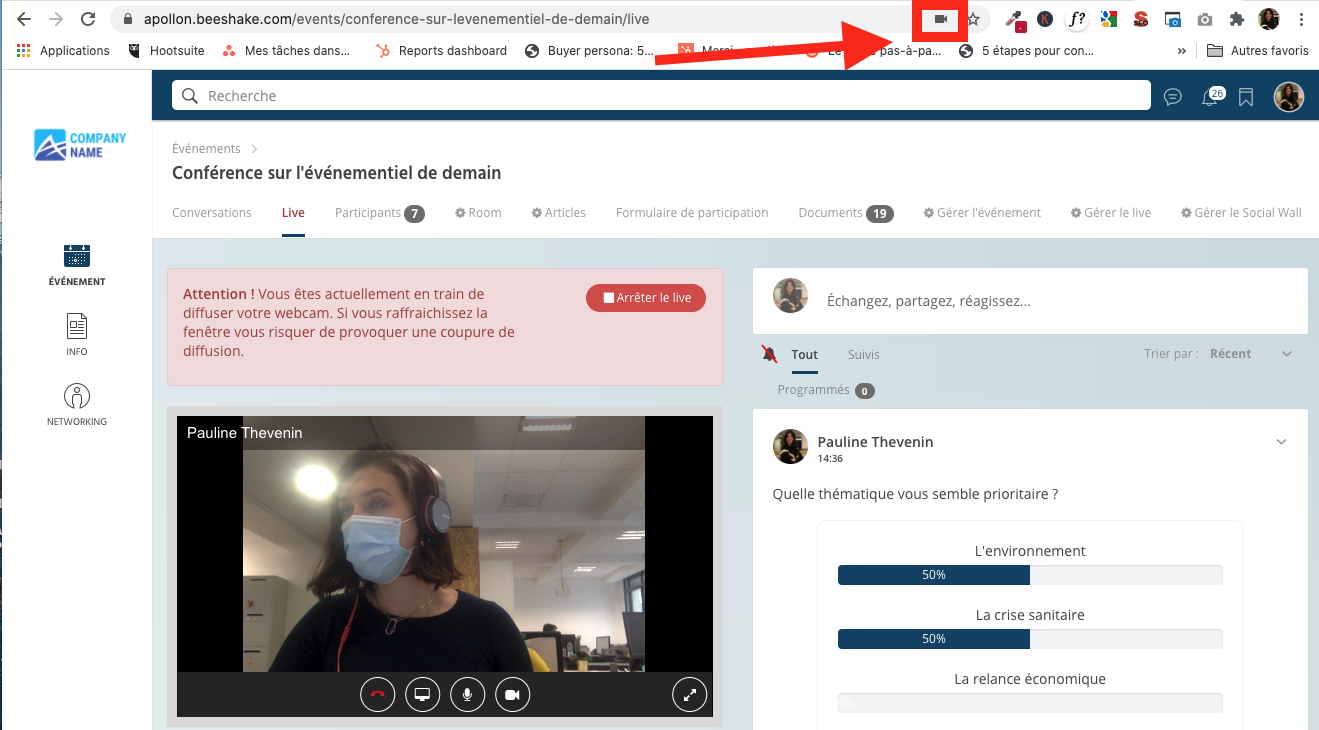
Conseil : Si vous rencontrez des difficultés avec la détection de votre webcam et/ou avec votre audio, lancez votre live, puis cliquez sur le picto "caméra" situé à droite de votre barre de recherche, afin gérer les paramètres "micro" et "caméra" de votre navigateur.
Arrêter le live
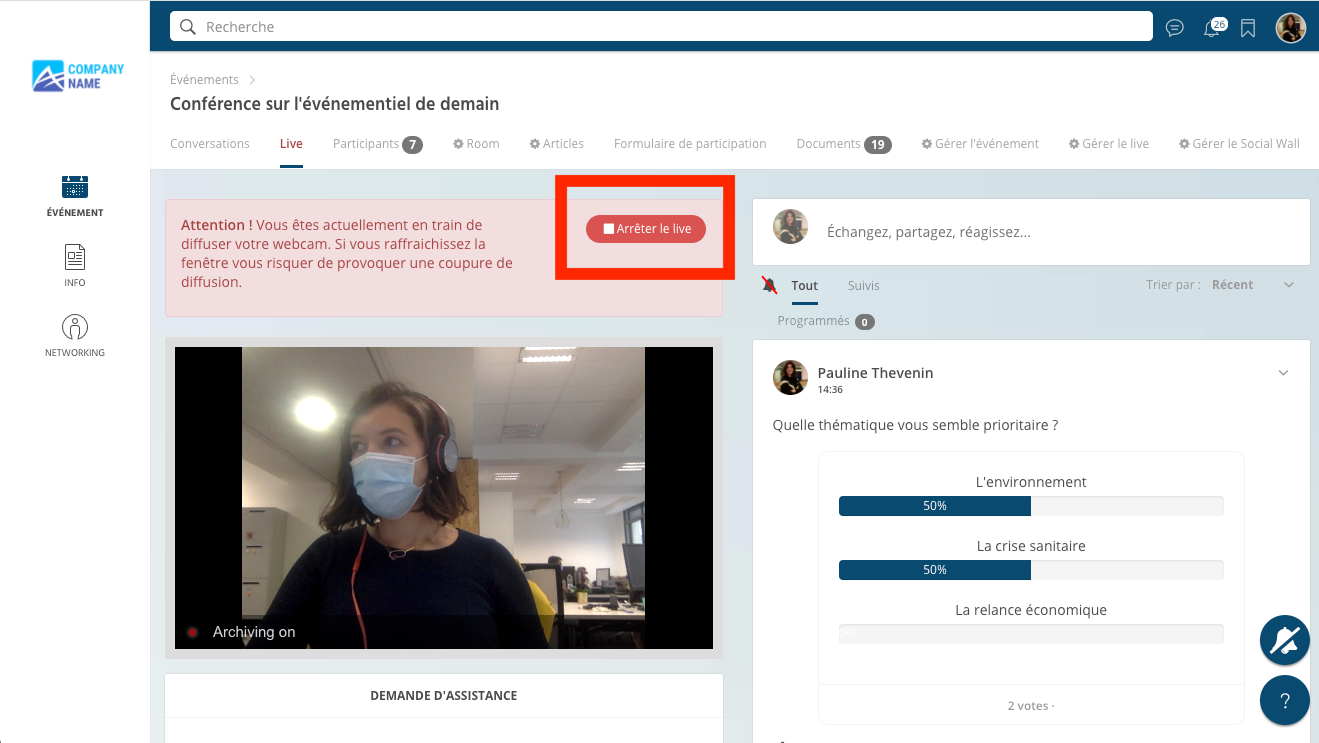
Pour arrêter le live, rendez-vous dans l'onglet "Live" et cliquez sur le bouton "Arrêter le live". L'onglet "Live" cessera de clignoter et affichera de nouveau l'image que vous avez programmée en mode lors-ligne.
Transmission par Player extérieur
Avant : paramétrer votre live
Dans votre événement, cliquez dans l'onglet "Gérer le live".
Cochez la case "Afficher l'onglet du live dès maintenant". Vous pouvez également définir une image qui sera affichée à la place du live (avant son commencement et après son arrêt).
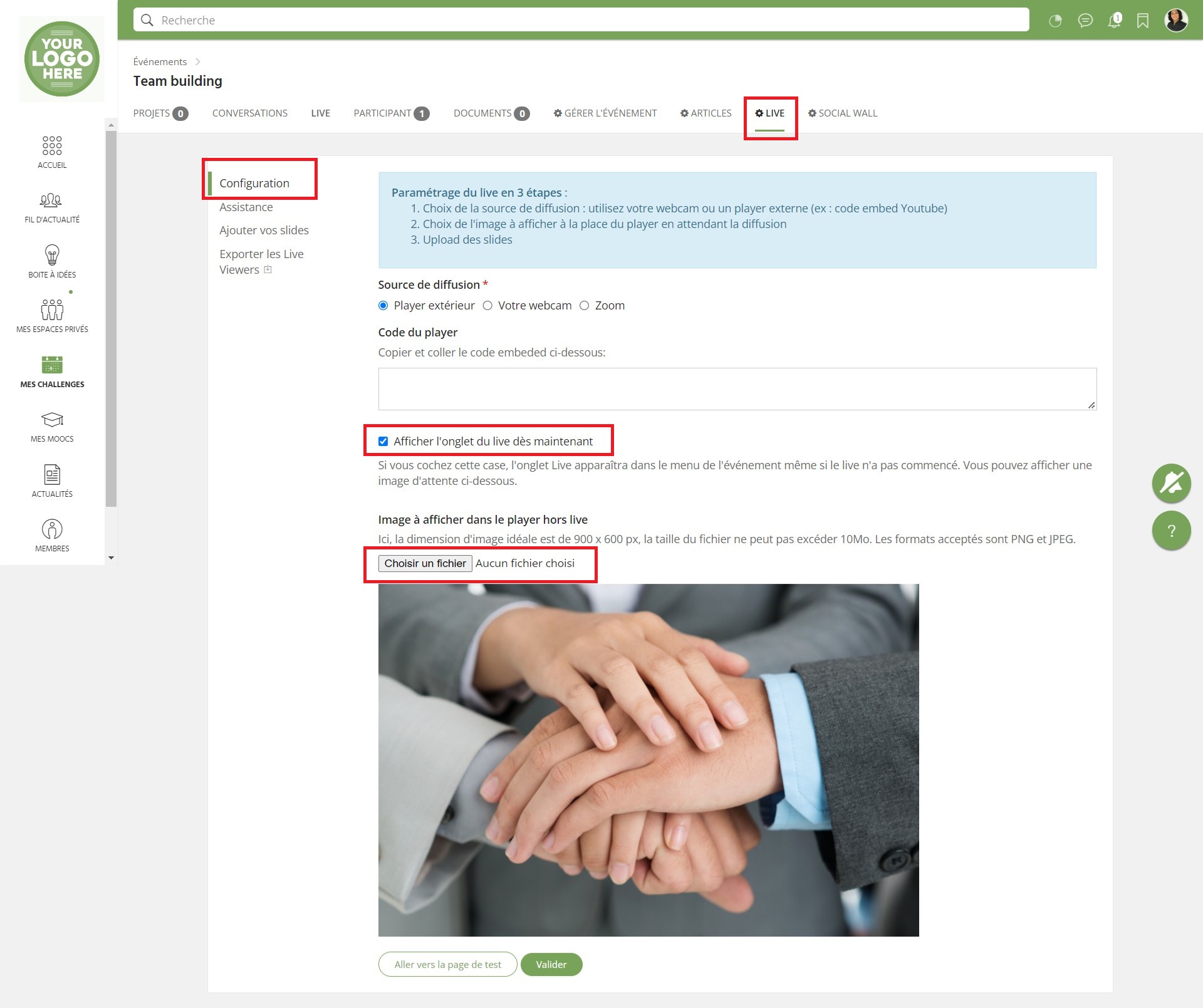
Sélectionnez la source de diffusion "player extérieur". Copiez-collez le code du player dans la zone dédiée.
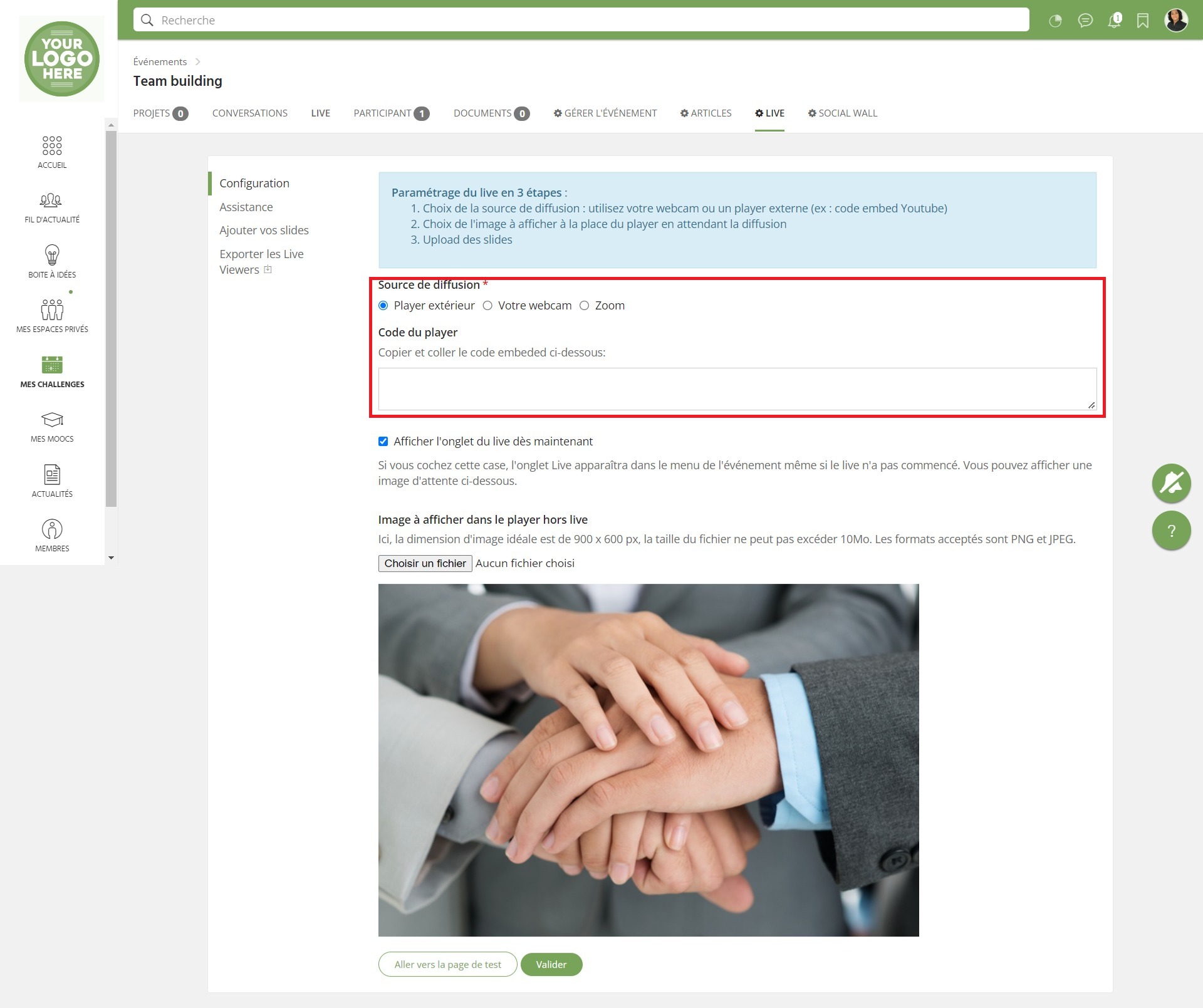
Cliquez sur le bouton "Valider" en bas de page. L'onglet Live apparaît. Il est visible pour tous les utilisateurs invités à l'événement. Vous y retrouvez l'image que vous avez sélectionnée.
Lancer le live
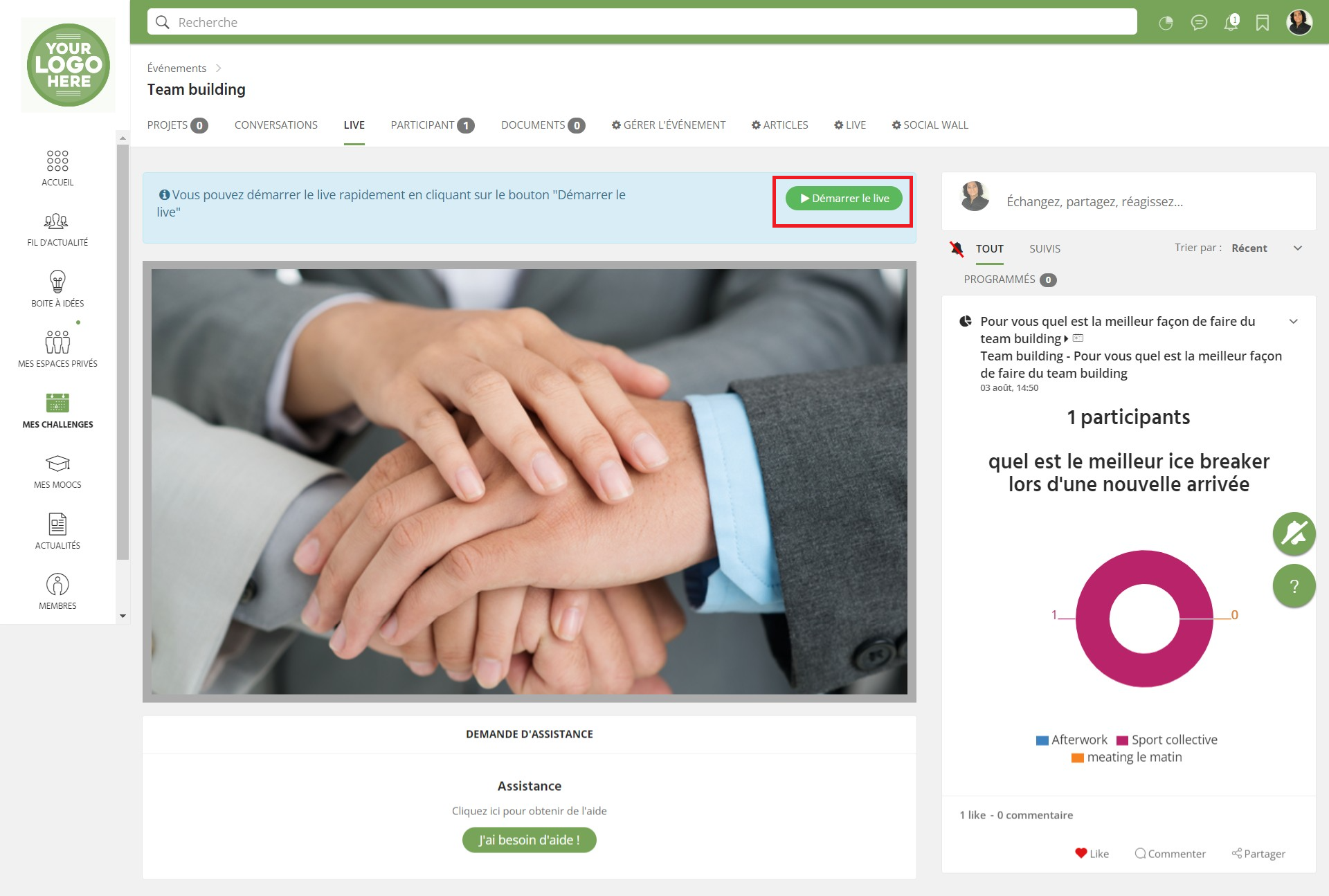
Dans l'onglet "Live", dès que vous êtes prêt(e), cliquez sur le bouton "Démarrer le live".
L'onglet "Live" se met à clignoter pour indiquer qu'un live est en cours. Si vous avez ajouté des slides, celles-ci s'affichent automatiquement à côté du player vidéo, à la place du fil de discussion situé à droite de la vidéo.
Arrêter le live
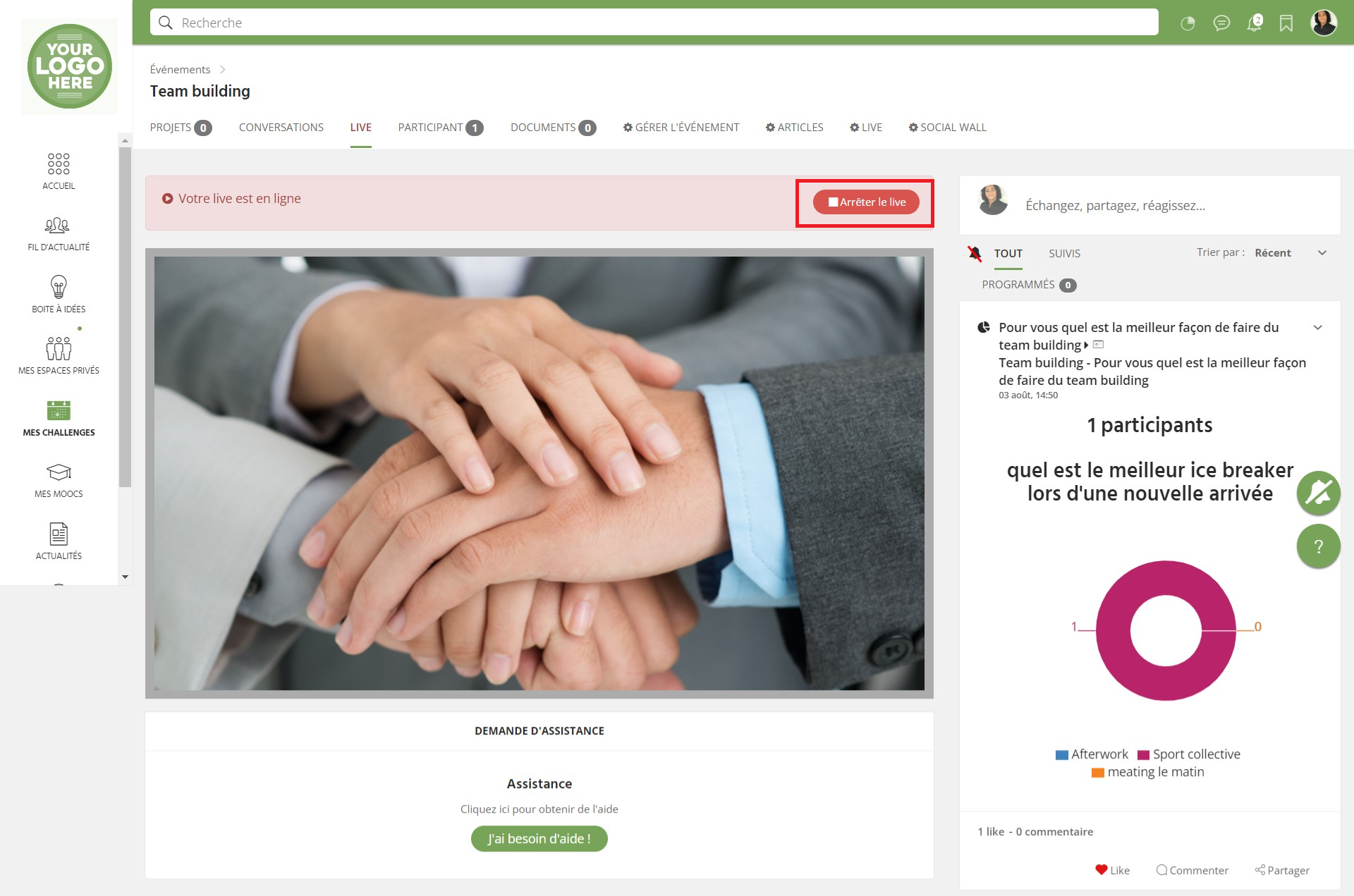
Pour arrêter le live, rendez-vous dans l'onglet "Live" et cliquez sur le bouton "Arrêter le live". L'onglet "Live" cessera de clignoter et affichera de nouveau l'image que vous avez programmée en mode hors-ligne.
Transmission par Zoom
NB : avant de vous lancer dans la configuration du live Zoom, assurez-vous d'avoir transmis les clés API et secret à votre interlocuteur privilégié chez Beeshake.
FONCTIONNEMENT DE ZOOM DANS BEESHAKE
Si vous avez souscrit à l'offre Zoom dans Beeshake, vous allez pouvoir utiliser les fonctionnalités de Zoom directement dans Beeshake, vous permettant ainsi d'offrir une expérience unifiée à vos utilisateurs.
Quelles fonctionnalités de Zoom pouvez-vous utiliser dans Beeshake ?
Vous pouvez utiliser Zoom en mode réunion ou en mode webinaire.
Sur quels périphériques l'intégration de Zoom dans Beeshake fonctionne-t-elle ?
Le mode webinaire est entièrement utilisable dans Beeshake sur n'importe quel périphérique.
Le mode réunion n'est utilisable que sur ordinateur. En effet, Zoom ne permet pas encore d'utiliser une intégration dans une application tierce sur un périphérique mobile.
NB. Toute personne souhaitant prendre la parole (avec un statut organisateur ou intervenant) devra se connecter depuis un ordinateur ou un périphérique Androïd. En effet, Apple ne permet pas à Zoom d'accéder au micro.
NB. Sur mobile, pour recevoir correctement le son, il est possible que vous et vos utilisateurs deviez quitter le mode vibreur et de mettre votre périphérique en mode "sonnerie".
LANCER ZOOM DANS BEESHAKE
Démarrer une réunion
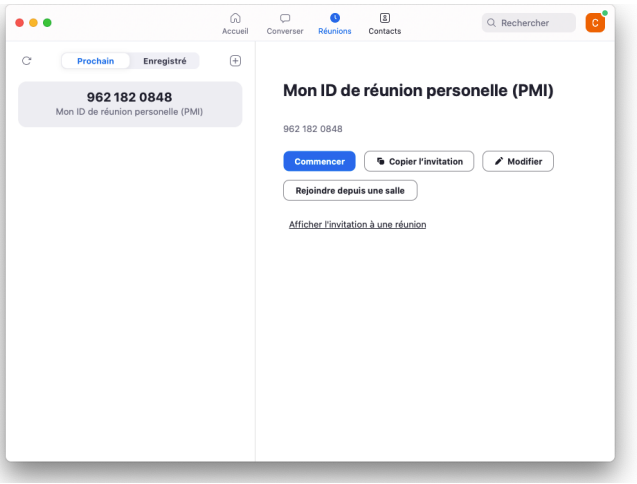
Démarrez Zoom. Cliquez sur réunions, puis sur commencer
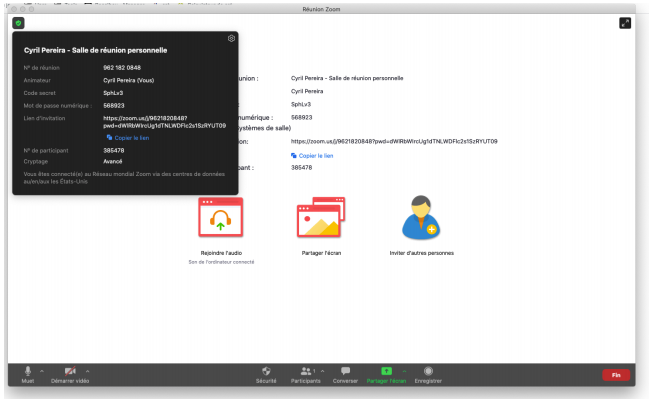
Dans la fenêtre de Zoom, cliquez sur le bouclier vert pour faire apparaitre les informations de la réunion.
Identifiez le numéro de la réunion et le code secret.
Ajouter les informations de la réunion dans Beeshake
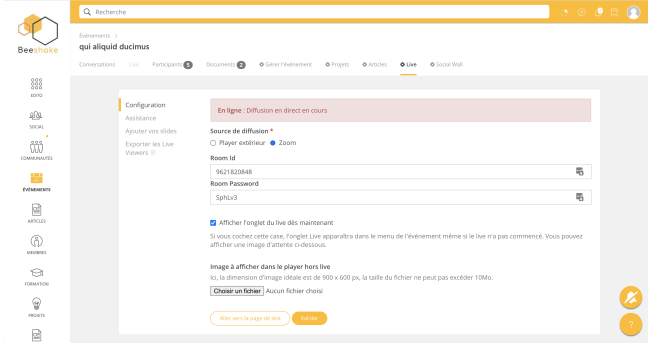
Dans votre événement, rendez-vous dans l'onglet Live, et sélectionnez Zoom en tant que source de diffusion.
Puis saisissez :
- Le numéro de réunion dans Room Id (NB : veillez à ne laisser aucun espace dans le champ "Room Id")
- Le code secret dans Room Password
Vous pouvez également afficher dès à présent l'onglet dédié à votre Zoom, et paramétrer une image hors-ligne, qui s'affichera avant le démarrage du Zoom, et une fois celui-ci terminé.
Pensez à valider après avoir saisi les informations.
Démarrer le live
Une fois que vous avez coché la case pour afficher l'onglet du live, rendez-vous dans le nouvel onglet "Live", situé à droite de l'onglet "Conversations". Dès que vous êtes prêts, cliquez sur le bouton Démarrer le live.
NB. Ce bouton n'est visible que par les administrateurs de la plateforme, du module d'événements, ou de cet événement précis.
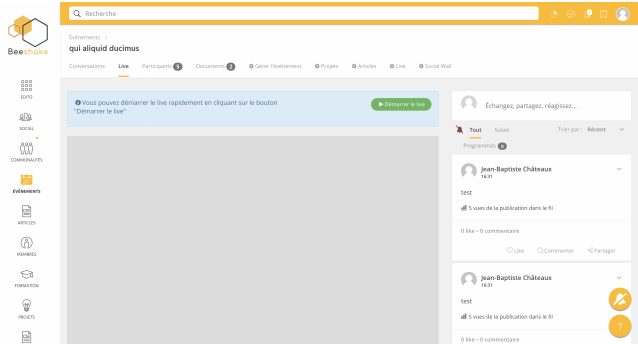
Tous les utilisateurs présents sur la page, sont alors invités à rejoindre la réunion Zoom.
Puis-je supprimer la salle d'attente ?
Par défaut, l'animateur de la réunion doit admettre les utilisateurs dans réunion.
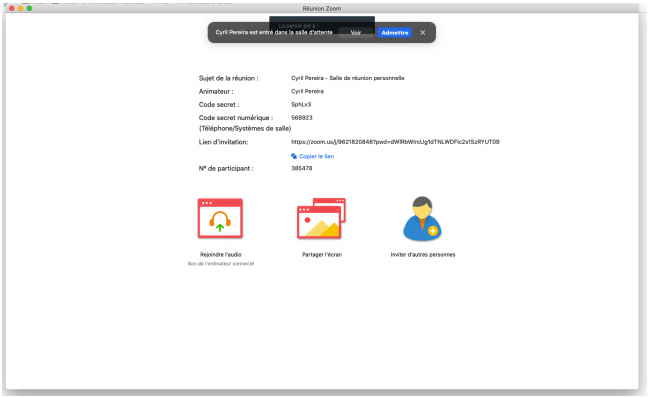
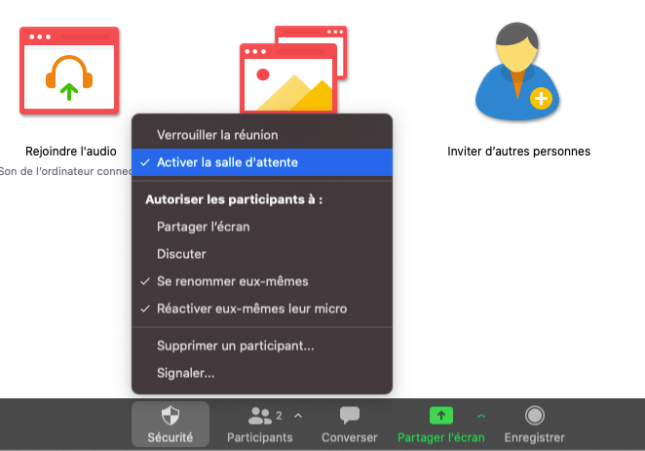
Il est toutefois possible de désactiver l'étape d'admission dans la réunion Zoom. Rendez-vous dans Zoom, cliquez sur Sécurité pour faire apparaitre le panneau ci-dessous et désactiver la salle d'attente.
Participer à un live en tant qu'intervenant
Les utilisateurs ayant le statut d'intervenants peuvent participer à une diffusion live avec leur propre webcam. Lors d'un live diffusé par webcam, les personnes avec le statut d'intervenant peuvent voir un bouton "Participer à la diffusion" leur permettant de participer au live. S'ils participent, la fenêtre vidéo se divisera autant de fois qu'il y aura d'intervenants (maximum 9).
Participer à un live avec sa webcam avec le statut d'intervenant
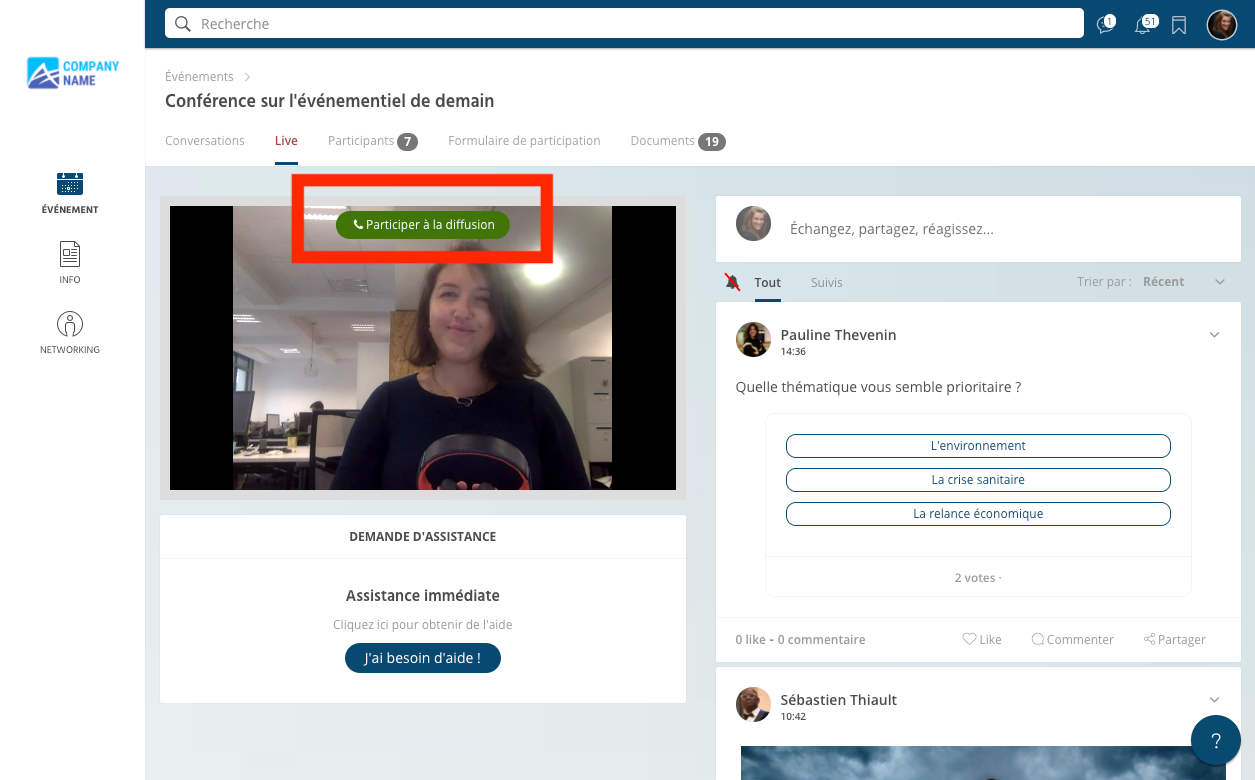
Pour participer à un live avec sa webcam, un intervenant n'a qu'à cliquer sur le bouton "Participer à la diffusion" situé en haut de la vidéo du live.
Remarque : le live doit être préalablement lancé par un administrateur pour que les intervenants puissent y participer. En revanche, si l'administrateur quitte le live, les intervenants peuvent poursuivre la diffusion.
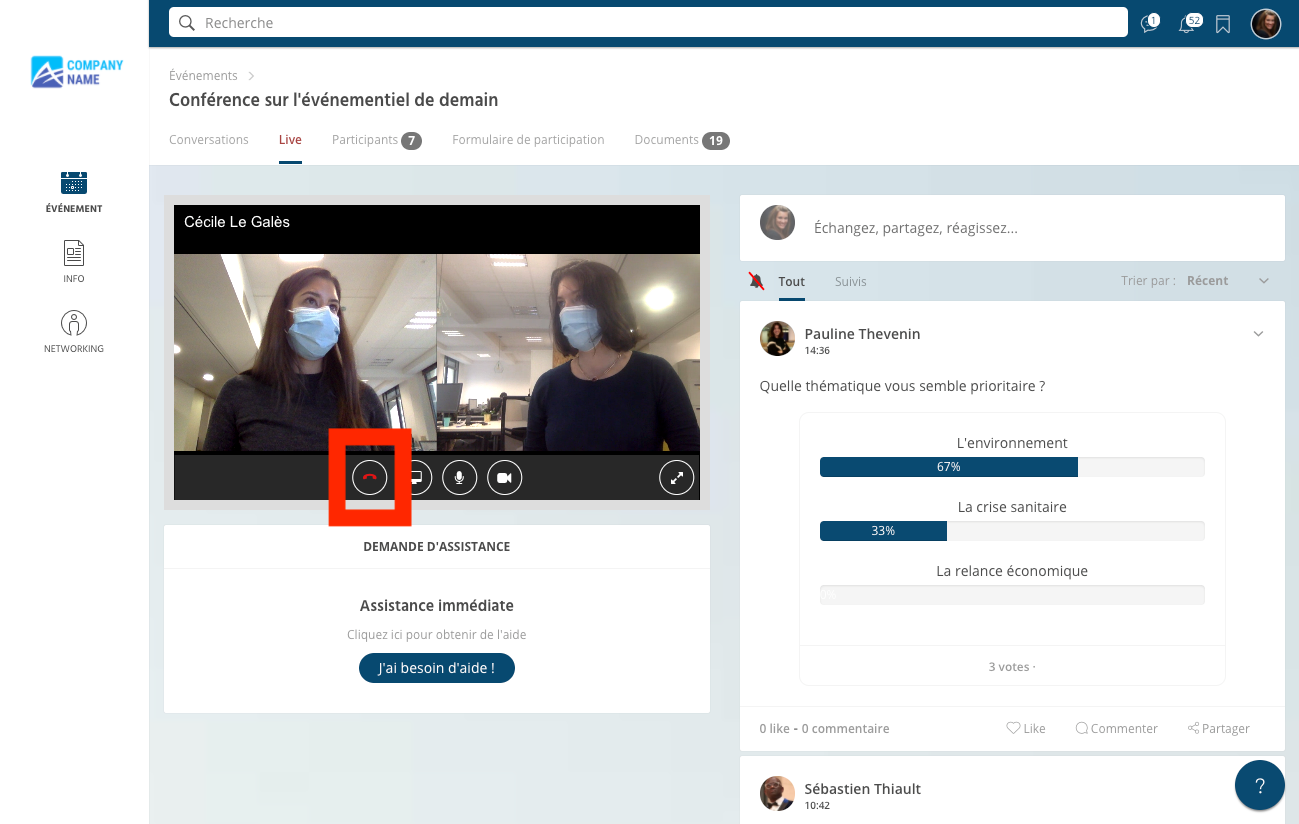
L'intervenant apparait instantanément dans le live, et la vidéo se divise selon le nombre d'intervenants en simultané. Pour quitter le live, l'intervenant n'a qu'à raccrocher. Il pourra continuer de visionner le live.
Remarques :
- Un intervenant ne peut pas lancer le live. Il ne peut que participer au live, ou le quitter.
- Seuls les intervenants et les administrateurs voient le bouton "Participer à la diffusion".
- Si vous avez importé des slides dans Beeshake, les intervenants ne peuvent pas les passer d'une slide à l'autre. Seuls les administrateurs de la plateforme et de l'événement le peuvent.
Conseil : il est fortement recommandé aux intervenants comme aux administrateurs d'un live d'utiliser le navigateur Google Chrome.
Conseil : Si vous rencontrez des difficultés avec la détection de votre webcam et/ou avec votre audio, lancez votre live, puis cliquez sur le picto "caméra" situé à droite de votre barre de recherche, afin gérer les paramètres "micro" et "caméra" de votre navigateur.
Diffuser des slides pendant un live
Il existe 3 manières de diffuser des slides lors d'un live sur Beeshake
- Slides embarquées dans la réalisation (diffusion depuis player extérieur uniquement)
- Slides diffusées en partage d'écran (diffusion depuis une webcam uniquement)
- Slides importées sur Beeshake : ce que nous allons voir dans ce tuto
Préparer vos slides
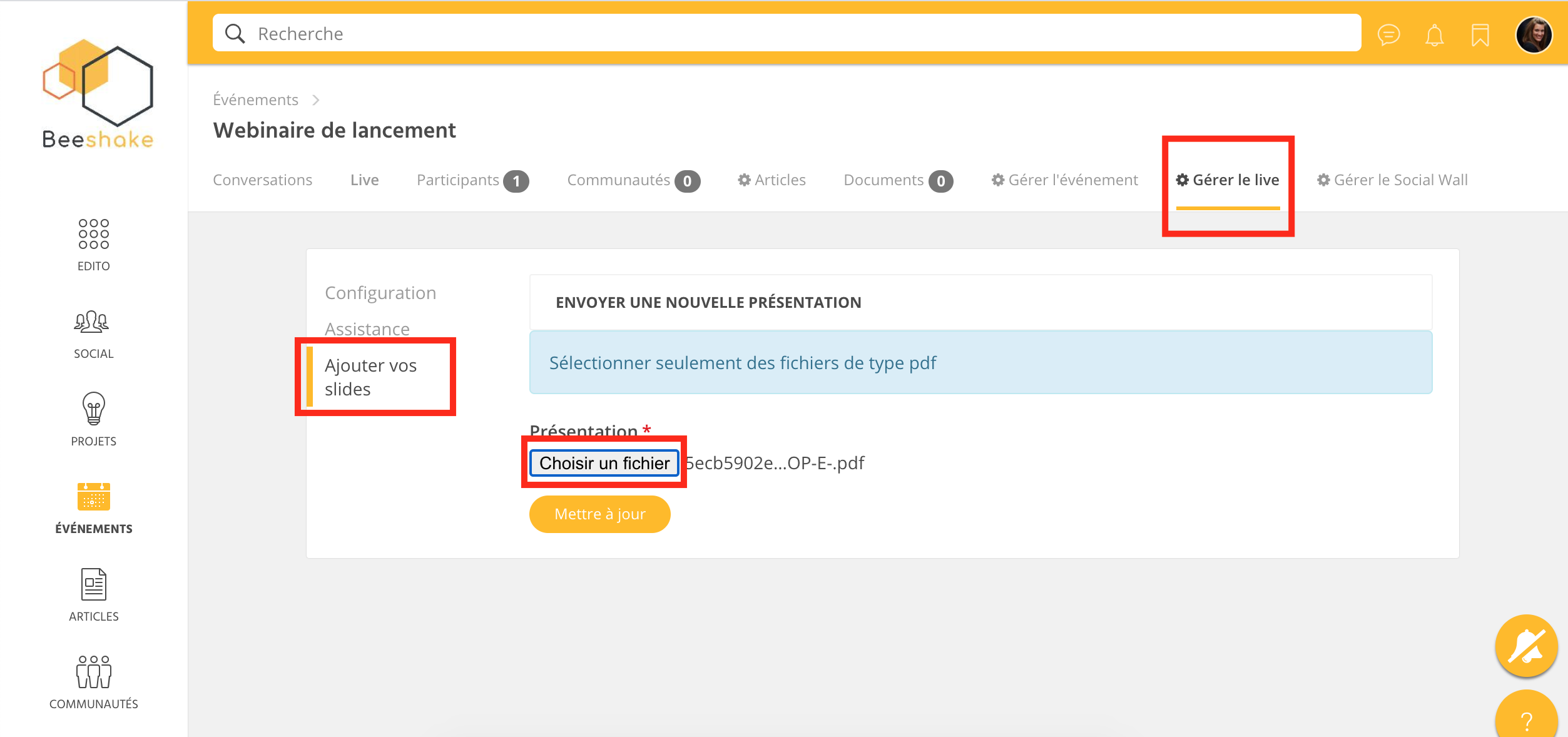
Vous pouvez diffuser des slides pendant votre live. Pour préparer vos slides, rendez-vous dans l'onglet "Gérer le live" puis dans la partie "Ajouter vos slides". Importez vos slides au format PDF uniquement puis cliquez sur "Mettre à jour". Vous n'avez rien d'autre à faire, vos slides seront prêtes pour votre présentation.
Diffuser vos slides
Lorsque vous démarrerez votre live (via votre webcam ou un player extérieur) vos slides s'afficheront automatiquement. Vous pourrez passer d'une slide à l'autre dans l'onglet "Live" en cliquant sur les flèches à gauche et à droite de vos slides.
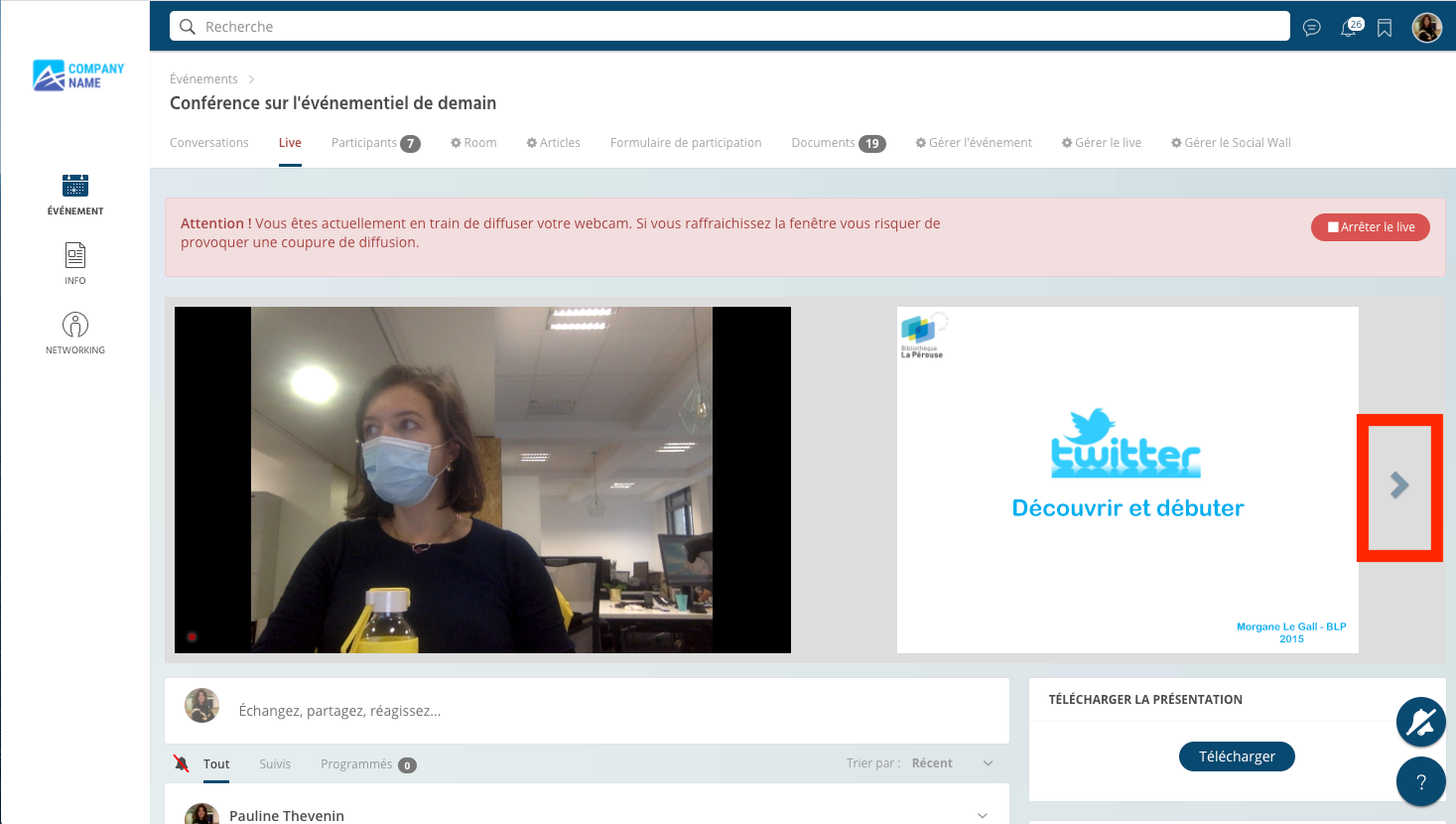
Remarque : seuls les administrateurs (de la plateforme, du module Événements ou de l'événement concerné) ont accès aux flèches permettant de passer d'une slide à l'autre.
Créer une session d'interactivité
Pendant un événement, vous pouvez décider de diffuser des sessions d'interactivité. Elles peuvent par exemple servir d'ice breaker, de questionnaire de satisfaction, ou de moment de respiration dans votre événement. Ce sont des sessions d'une durée de quelques minutes pendant lesquelles sont diffusées différentes questions.
Préparez vos sessions d'interactivité
Créez à l'avance autant de sessions d'interactivité que vous le souhaitez. Pour cela, rendez-vous dans l'onglet "Gérer l'événement" puis dans la partie "Interactivité" et cliquez sur le bouton "Créer une nouvelle session d'interactivité.
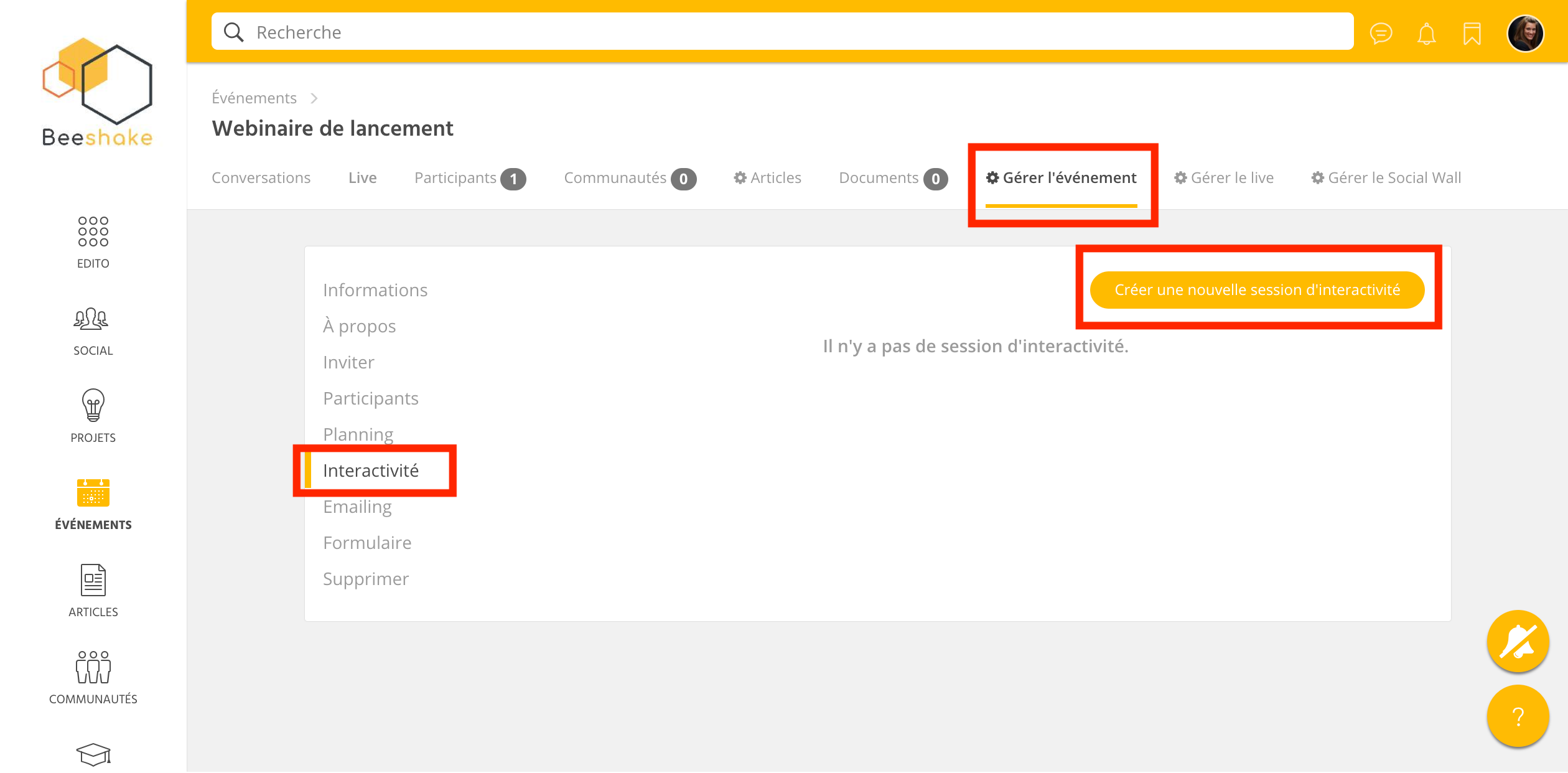
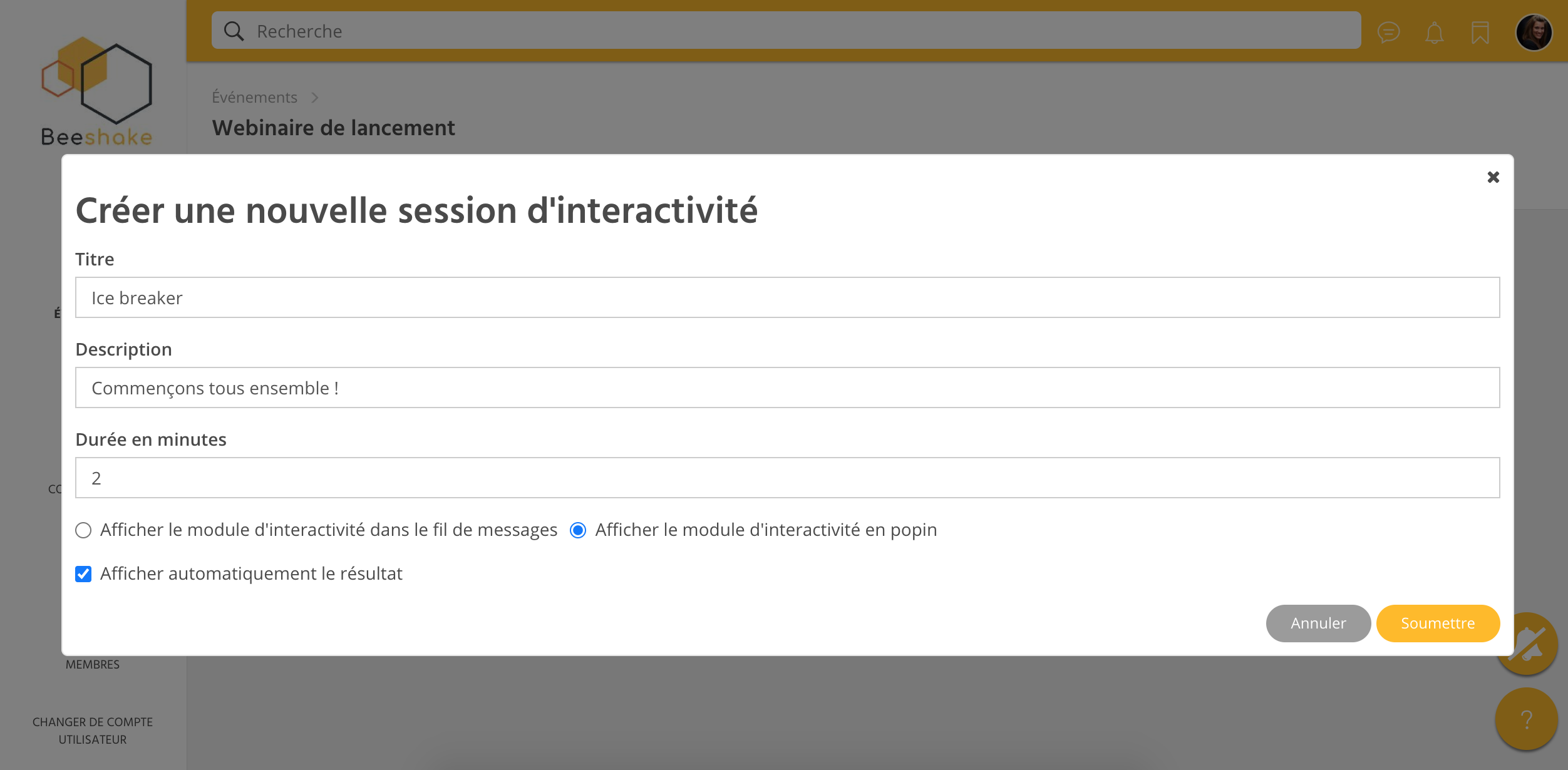
Choisissez le nom, la description et la durée de votre session.
NB : pour prévoir la durée de la session, réfléchissez au nombre de questions que vous prévoyez.
Vous pouvez également choisir l'affichage de votre session :
- Dans le fil des message : dès que vous publierez votre session d'interactivité, celle-ci apparaîtra automatiquement dans le fil de conversations disponible dans les onglets "Live" (s'il est activé) ou "Conversations"
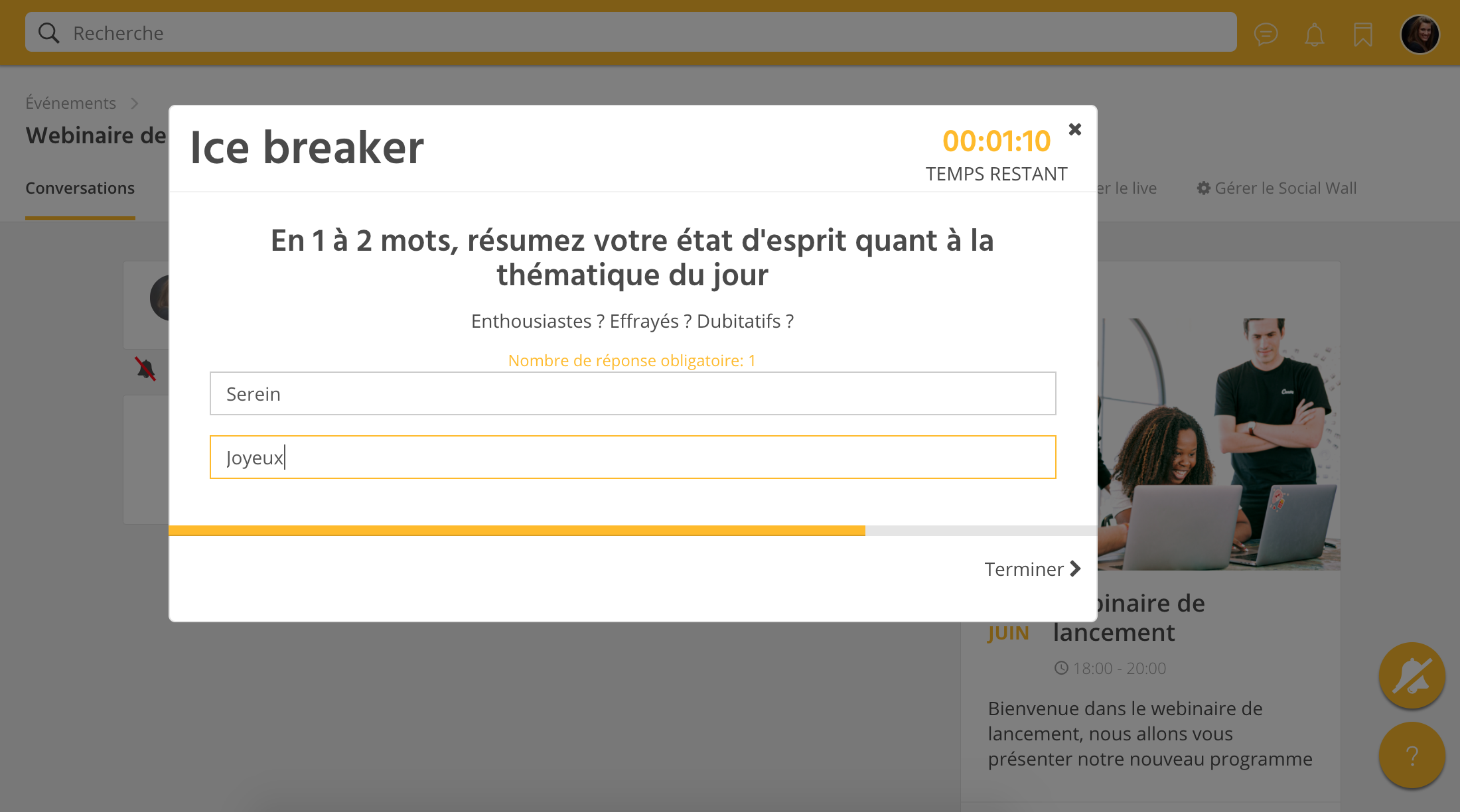
- En popin : dès que vous publierez votre session d'interactivité, celle-ci se lancera en popin pour toutes les personnes présentes sur la page de l'événement. La popin se fermera automatiquement pour tous après l'écoulement du temps déterminé.
Si vous cochez la case "Afficher automatiquement le résultat" (conseillé), à l'issue de la session, les résultats s'afficheront automatiquement dans le fil de conversations sous forme de graphiques.
NB : Les résultats des sessions d'interactivité sont toujours anonymes.
Composez votre session en choisissant les questions que vous voulez. Les questions peuvent prendre différentes formes :
- Question oui/non : vous paramétrez la question.
Exemple Question : avez-vous compris l'enjeu ? - Réponse : oui
- Questions à réponses uniques ou multiples : vous paramétrez la question et les réponses, et décidez si les participants peuvent cocher plusieurs réponses.
Exemple Question : quelle boisson préférez-vous ? - Réponse : café, thé ou chocolat
- Évaluation : vous paramétrez la question, les participants pourront donner une note (vous choisissez si la notation peut aller jusqu'à 1 à 2, 3, 5,...10) pouvant se formaliser en points ou en étoiles.
Exemple Question : comment évaluez-vous cette intervention ? - Réponse : 3 étoiles sur 5
- Question matricielle : vous paramétrez la question et plusieurs propositions. Pour chaque proposition, les participants peuvent choisir si elle est la réponse A, B, C ou D.
Exemple Question : que pensez-vous de ces idées ? - Réponse : idée 1 = bonne / idée 2 = à creuser...
- Question ouverte : vous paramétrez la question, les participants peuvent répondre ce qu'ils veulent.
Exemple Question : Pour vous, à quoi ressemble le manager de demain ? - Réponse : C'est une femme qui vit avec le digital et sait faire preuve d'empathie envers ses collaborateurs.
- Nuage de mots : vous paramétrez la question, les participants doivent répondre en 1 à 10 mots-clés (vous choisissez combien).
Exemple Question : quels sont selon vous les 3 qualités d'un manager ? - Réponses : empathie, optimisme, rigueur
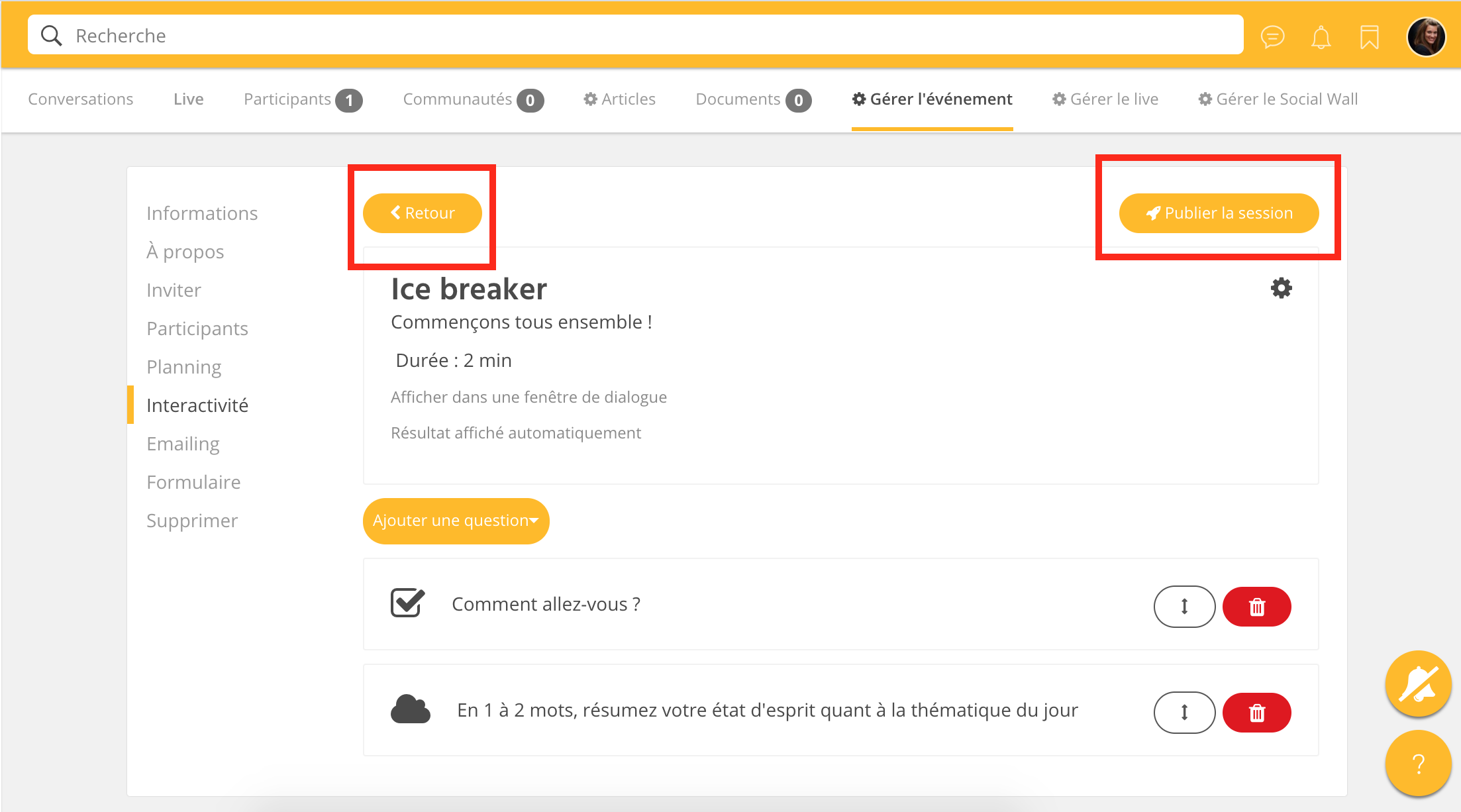
Pour éditer une question (et ses éventuels choix de réponses), il vous suffit de cliquer dessus. Vous pouvez ajouter autant de questions que vous le souhaitez, et réorganiser leur ordre en cliquant sur les petites flèches verticales à droite de chaque question.
Sachez que vous pouvez toujours éditer le nom, la description et la durée de la session d'interactivité en cliquant sur la roue crantée de votre session puis sur le bouton "Éditer".
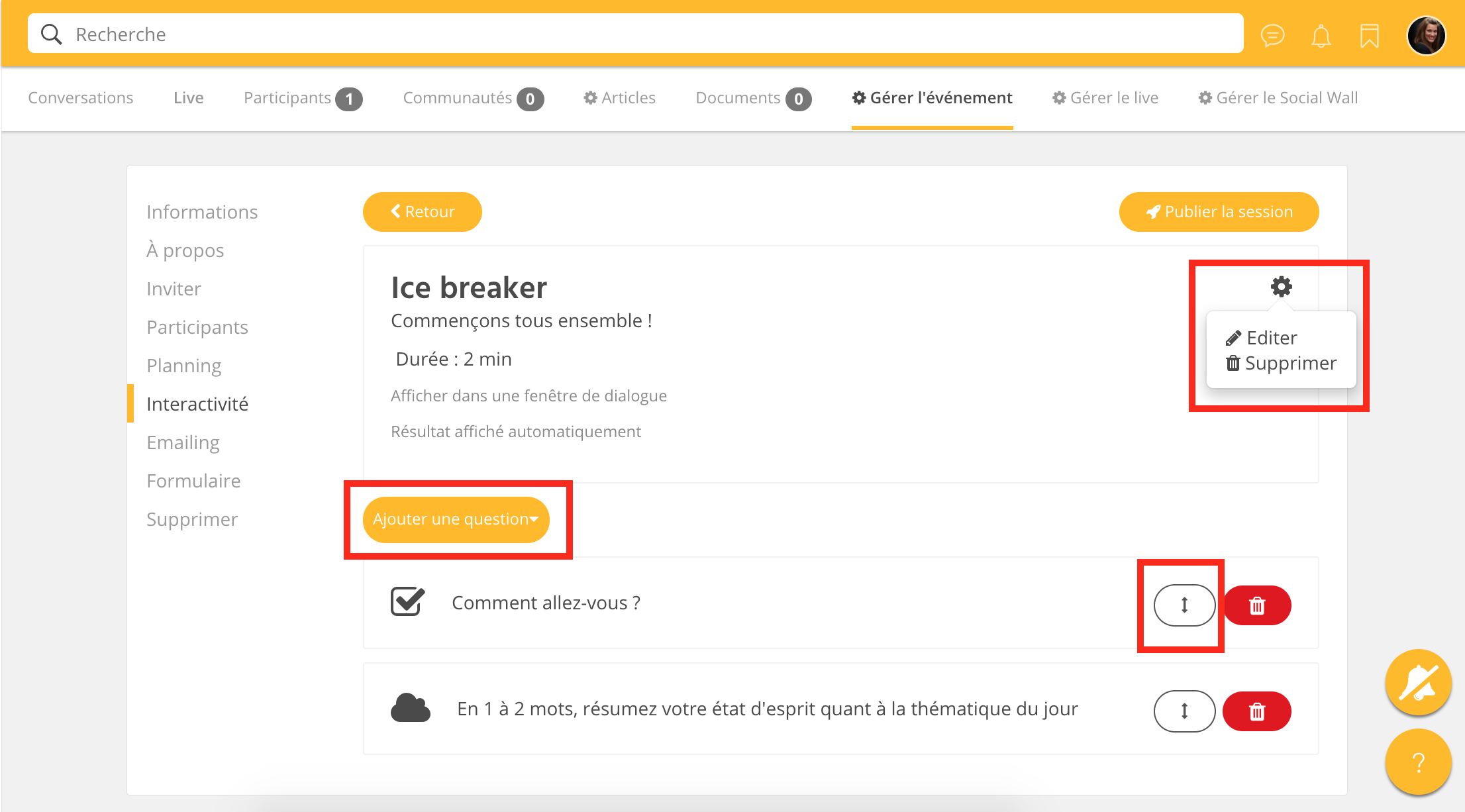
Votre session est prête ? Pour commencer la session tout de suite cliquez sur le bouton "Publier la session", ou bien cliquez sur le bouton "Retour" pour créer une nouvelle session d'interactivité.
Lancer des sessions d'interactivité
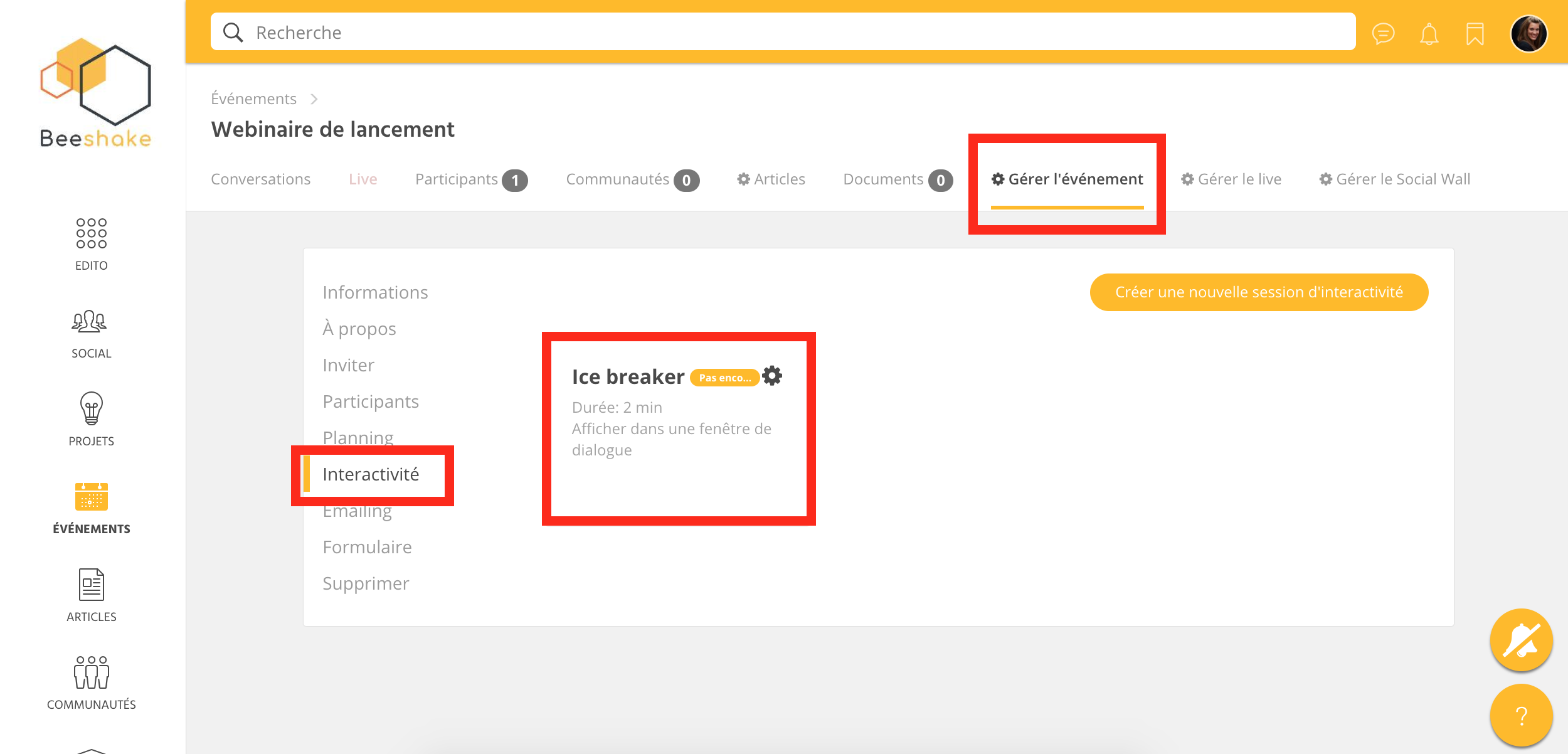
Aux moments voulus, lancez les sessions d'interactivité que vous avez préparées. Pour cela, rendez-vous dans l'onglet "Gérer l'événement" puis dans "Interactivité". Cliquez sur la session que vous souhaitez lancer, puis sur le bouton "Publier".
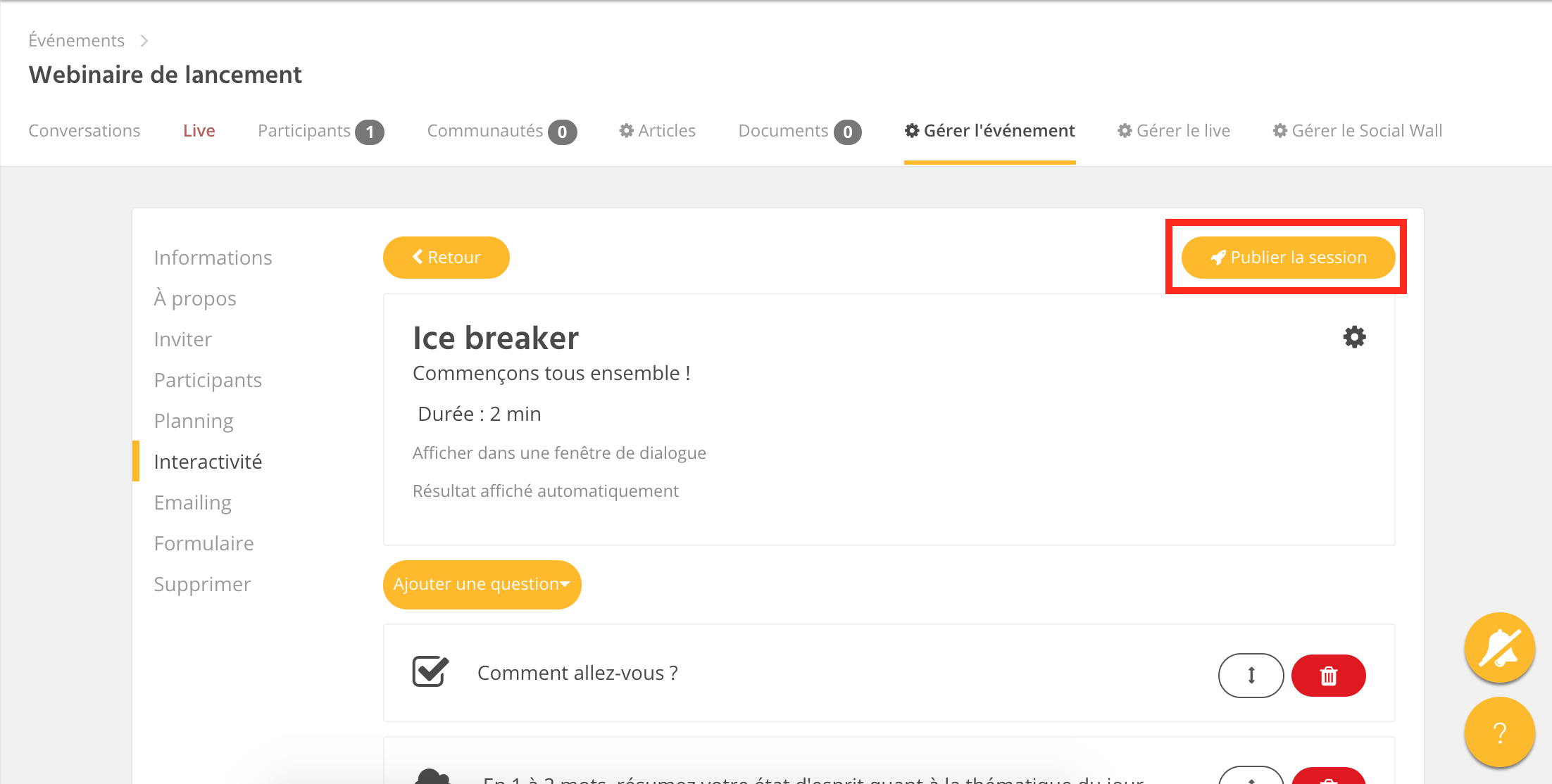
Si vous avez choisi l'affichage "dans le fil de messages", votre session d'interactivité apparaîtra automatiquement dans le fil de conversations disponible dans les onglets "Live" ou "Conversations"
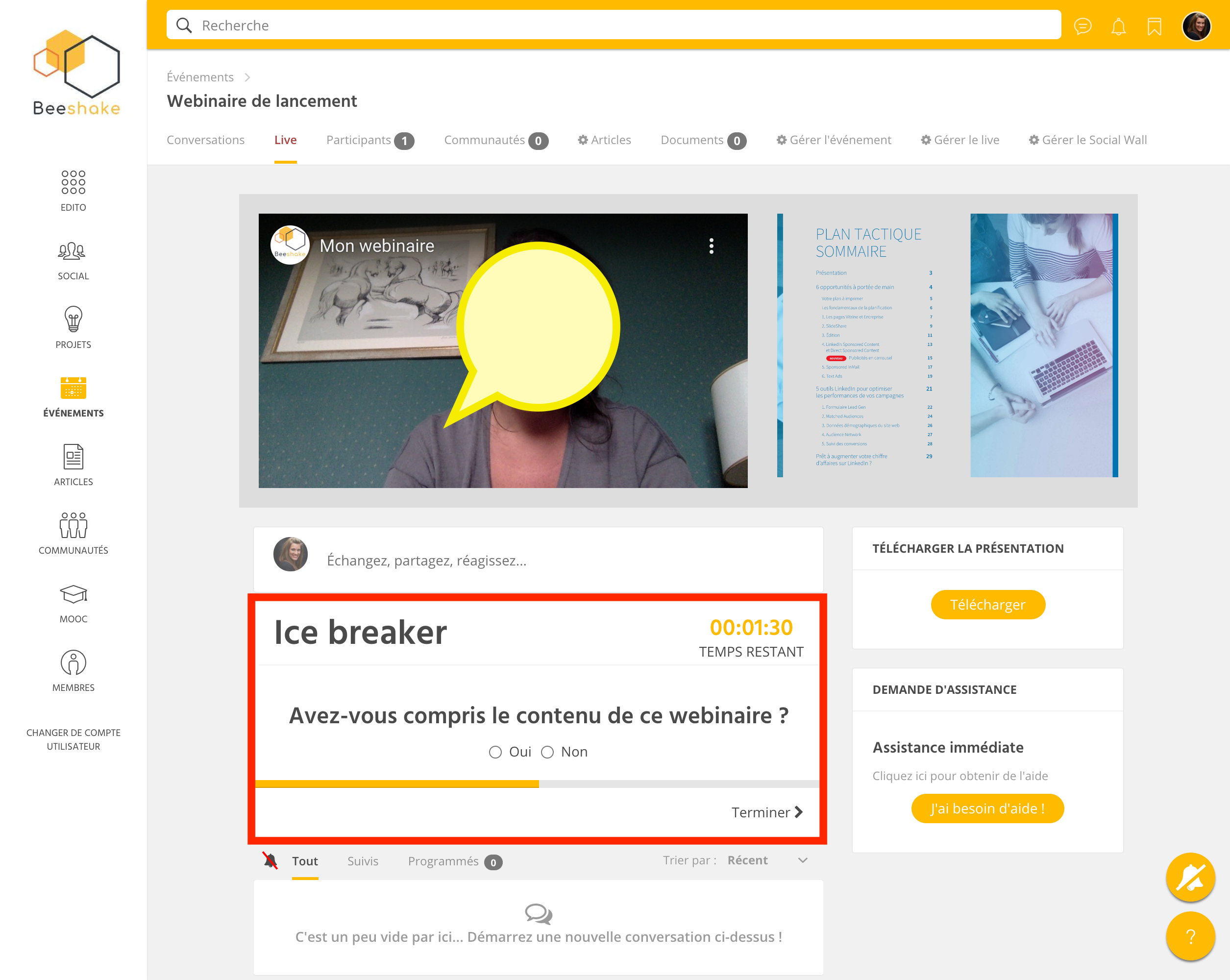
Si vous avez choisi l'affichage en "popin", celle-ci se lancera en popin pour toutes les personnes présentes sur la page de l'événement. La popin se fermera automatiquement pour tous après l'écoulement du temps déterminé.
Si vous cochez la case "Afficher automatiquement le résultat" (conseillé), à l'issue de la session, les résultats des réponses s'afficheront automatiquement dans le fil de conversations sous forme de graphiques.
NB : Les résultats des sessions d'interactivité sont toujours anonymes.
Voir les statistiques dans les événements
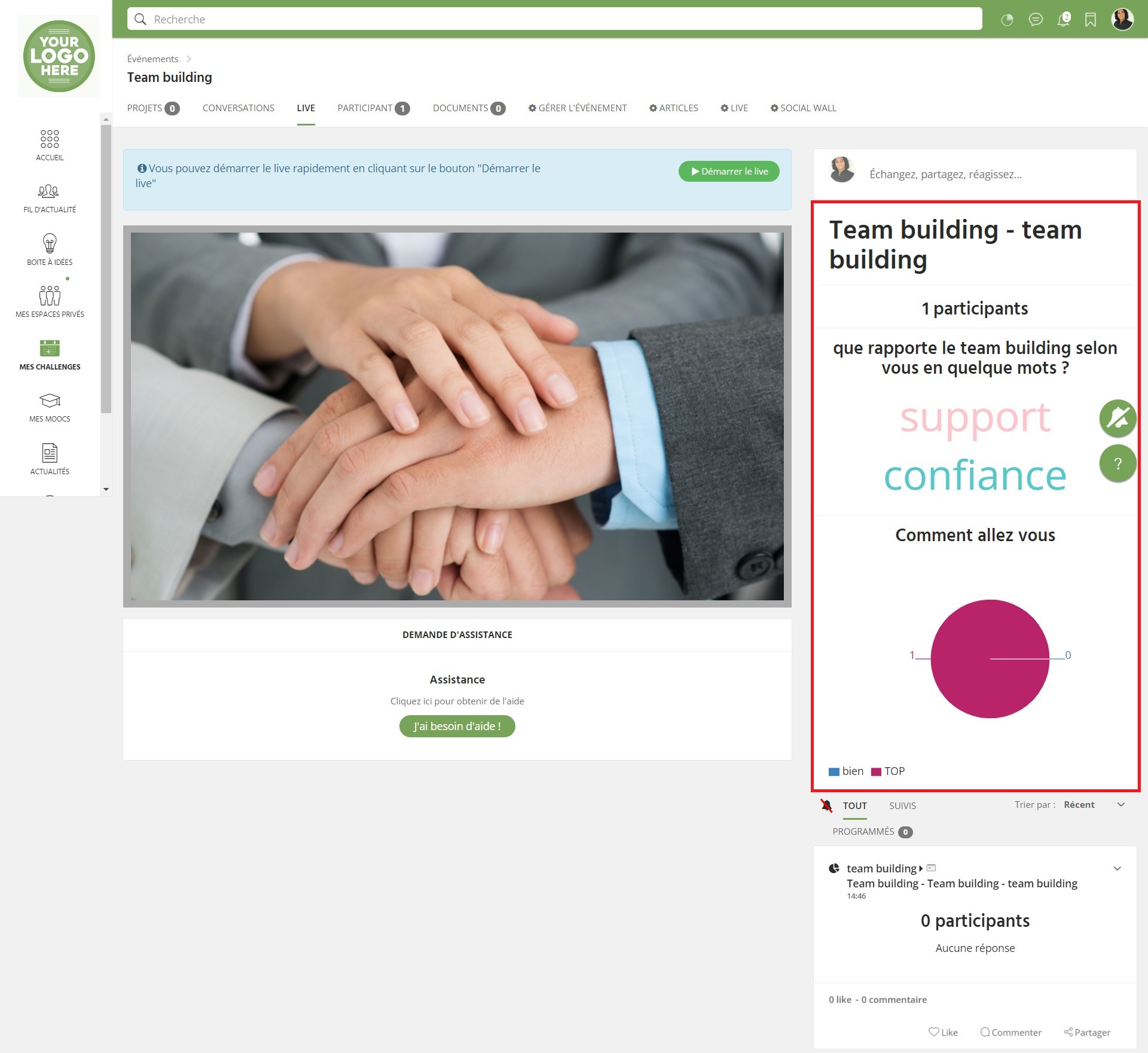
Pour consulter les statistiques des événements, cliquer sur le pictogramme encadré en rouge. Il s'agit du tableau de bord.
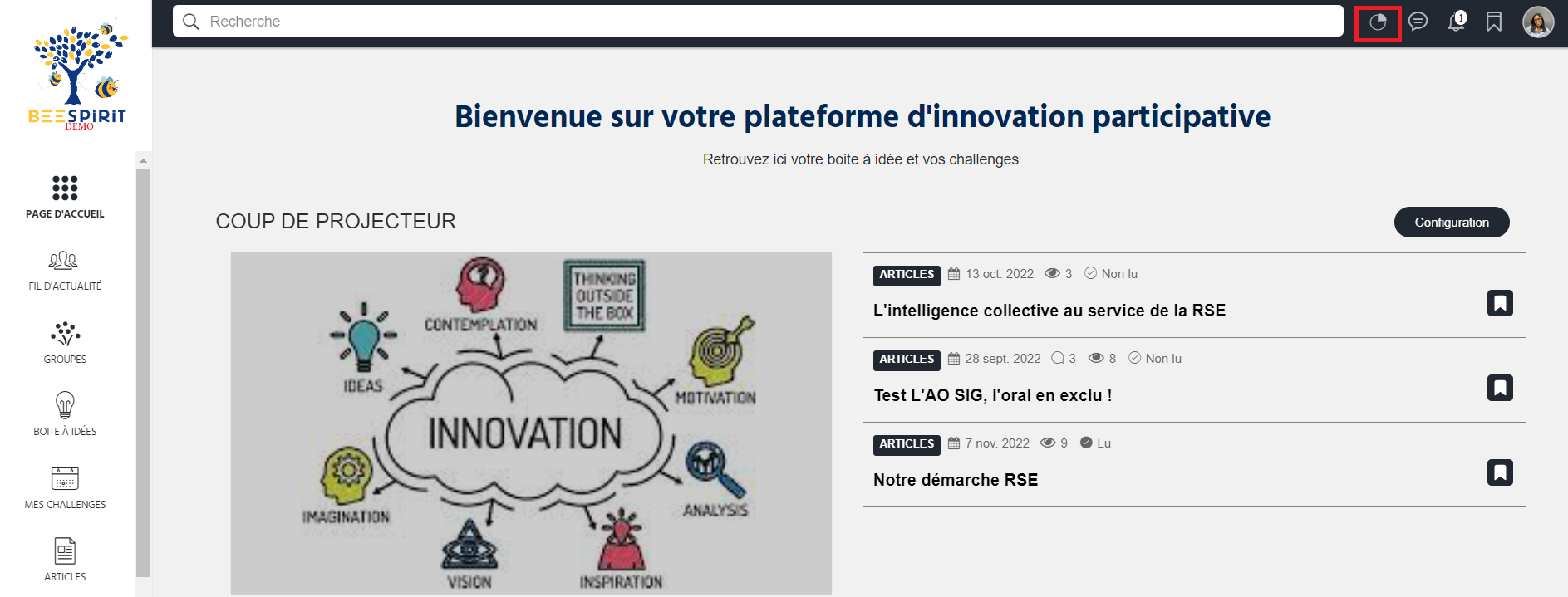
Une fois dans le tableau de bord, cliquer sur le module "événements et challenges"
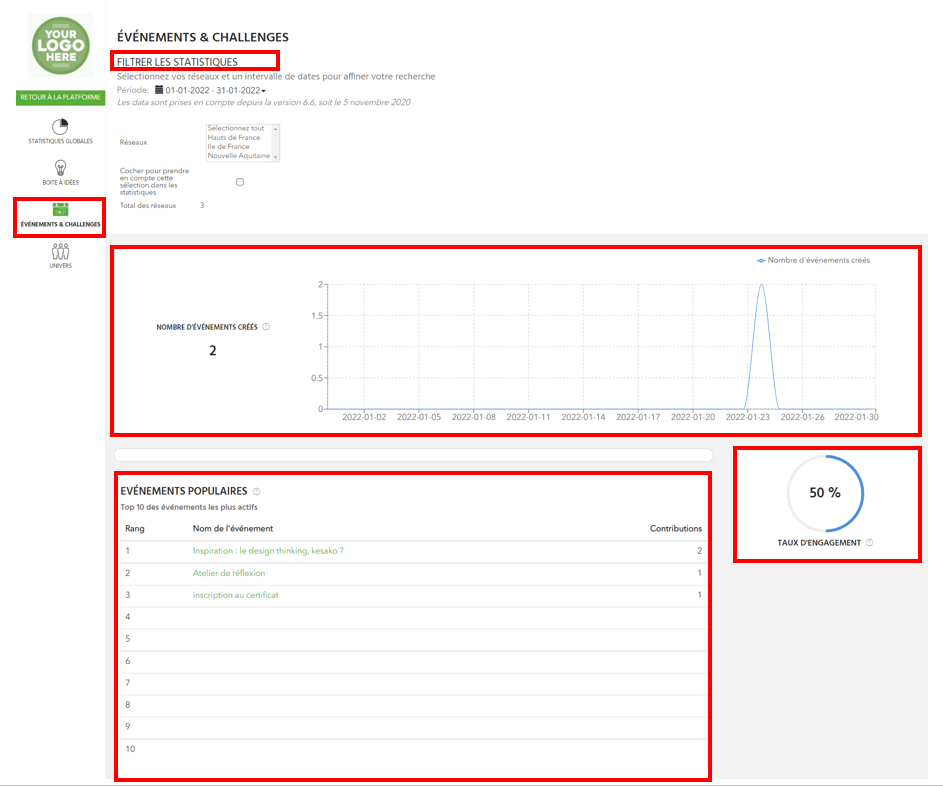
Filtrer les statistiques :
L'administrateur a la possibilité de filtrer les statistiques :
- Sur un intervalle de temps
- Par réseaux
Nombre d'événements créés
Selon l'intervalle de temps choisie, vous avez un graphique en forme de courbe qui permet de visualiser la progression de création des événements.
Evénements populaires :
Dans ce bloc sont classés dans un tableau le top 10 des événements les plus actifs, ainsi que le nombre de contribution dans chaque événements.
Taux d'engagement :
Ce graphique représente le pourcentage global d'engagement.
Cet article a-t-il été utile ?
C'est super !
Merci pour votre commentaire
Désolé ! Nous n'avons pas pu vous être utile
Merci pour votre commentaire
Commentaires envoyés
Nous apprécions vos efforts et nous allons corriger l'article